今回の記事では、生成AI (Claude Code・Copilot Studio) にPower Appsキャンバスアプリを作成させる方法を解説します。
2026年4月頃に公開された Canvas App Authoring MCP Server (以下 Canvas Authoring MCP)を使うことで、自然言語でキャンバスアプリの作成・修正が可能になりました。
※2026年9月現在でプレビューの機能です。まずは小さなアプリで試してみることをお勧めします
Canvas Authoring MCPの仕組み
一般的にMCPとは、生成AIと外部ツールをつなぐための共通規格のことを指します。
その中でもCanvas Authoring MCP は、生成AIとPower Apps Studioをつなぐ役割を持つMCPになります。
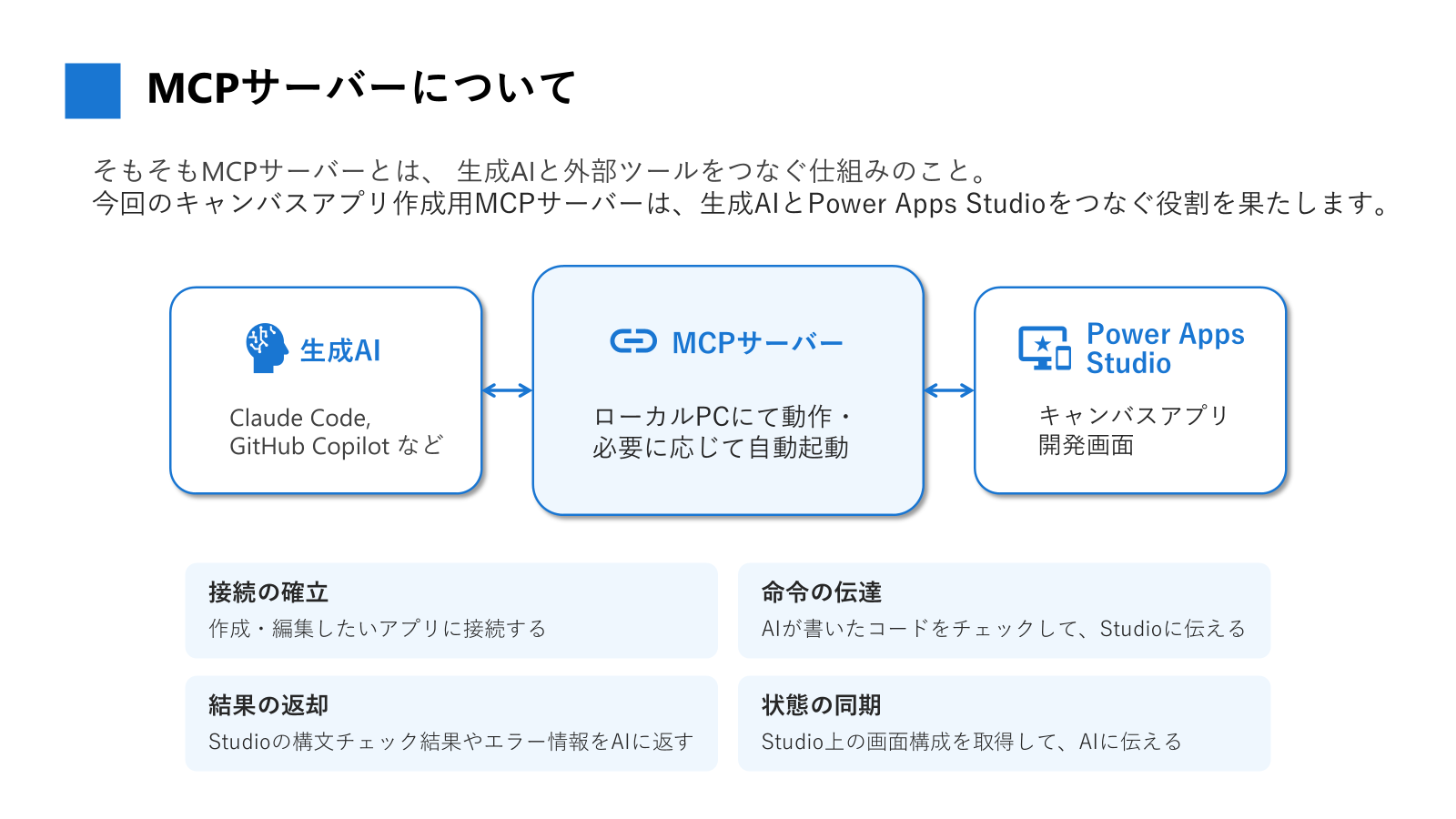
ここでは難しく考えず、生成AIがPower Apps用のコードを書き、Power Apps開発画面に反映できるようになったとご理解ください。
前提条件
ライセンス
Power Apps のライセンス(Microsoft 365 付帯のもので可)が必要です。
普段Power Apps でアプリを作ったり編集したりできている方であれば、条件は満たしているはずです。
生成AIツール
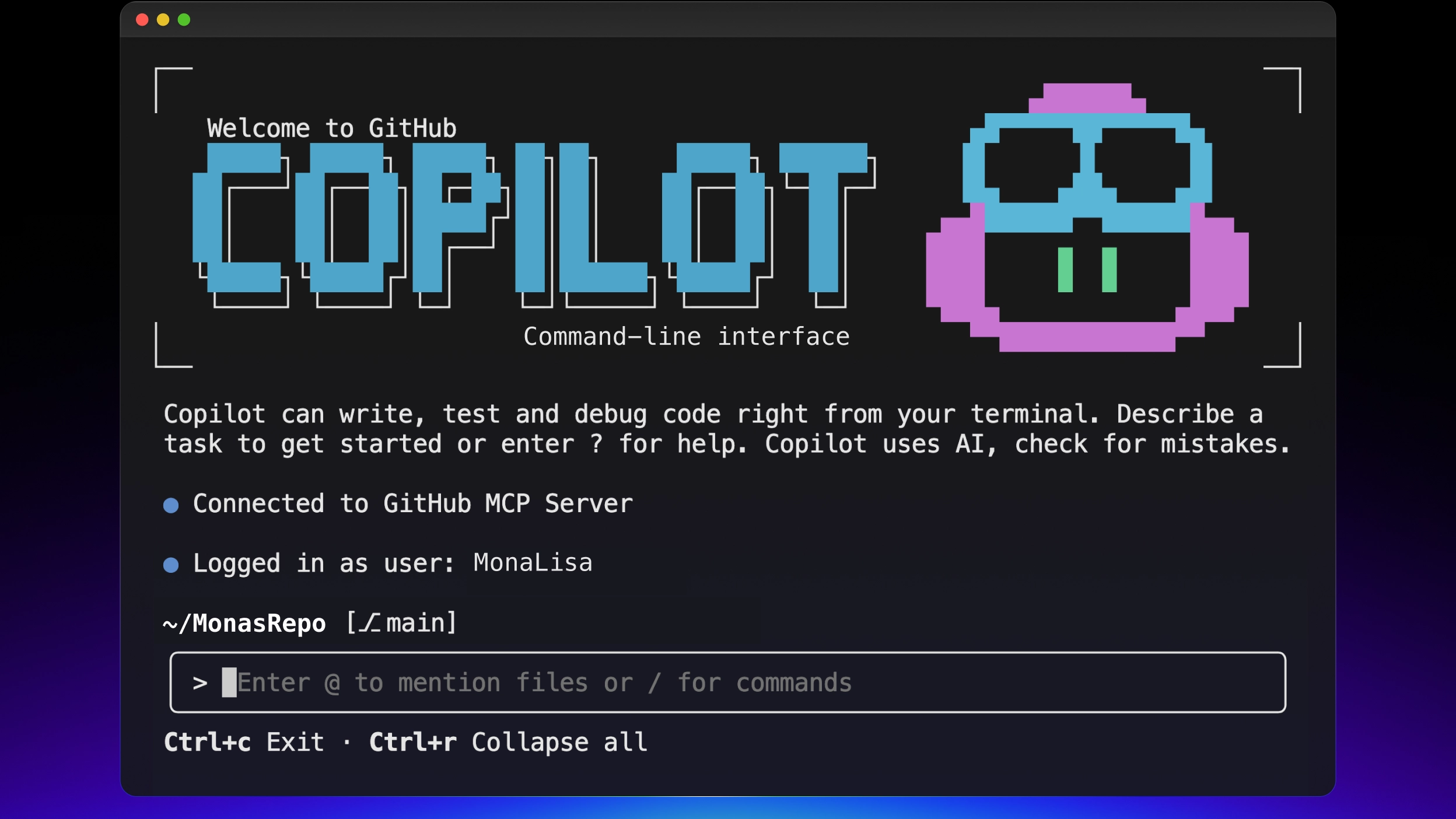
Microsoft公式記事では、Claude CodeまたはGitHub Copilot CLIの利用を推奨しています。
今回は、Claude Proプラン(有料)に含まれるClaude Codeを利用して開発を進めました。

PC環境
以下をインストールできるPC環境が必要です。インストール方法については次章で紹介します。
| ツール | 役割 | 備考 |
|---|---|---|
| ターミナル | コマンドの実行環境 | Windows は PowerShell 7(標準の 5.1 では不可) Mac / Linux は標準のターミナルでOK |
| 生成AIツール | AIとの対話窓口 | Claude Code または GitHub Copilot CLI |
| Git | プラグインの取得 | インストール時にプラグインの取得(clone)で使われる |
| .NET 10 SDK | MCPサーバー実行 | MCPサーバーは .NET 10で追加されたdnxというコマンドで起動 |
| power-platform-skills | MCPサーバー本体 | AIツールのプラグインとして導入 |
インストール・事前準備
この章ではインストールの手順について紹介します。
環境によっては以下の手順でエラーが出る可能性はありますが、その場合は生成AIにエラーや不具合を伝えれば解消できるはずです。
①ターミナルの準備 (Windowsのみ)
Windows の場合のみ、PowerShell 7 が必要です。
(Mac / Linux の方はこの手順は不要です。標準のターミナルをそのまま使えるので、②へ進んでください)
まずは、すでにWindows PowerShellが入っているかを確認します。
スタートメニューから「Windows PowerShell」を開いて以下コマンドを実行してください。
winget list --id Microsoft.PowerShell -e「ソース契約条件に同意しますか」と聞かれた場合はYを入力して進んでください
「PowerShell 7.」で始まる行が表示されればすでにPowershell 7 が入っているため、インストール不要です。
表示されなかった場合は以下のコマンドでインストールします。
winget install --id Microsoft.PowerShell -e --source winget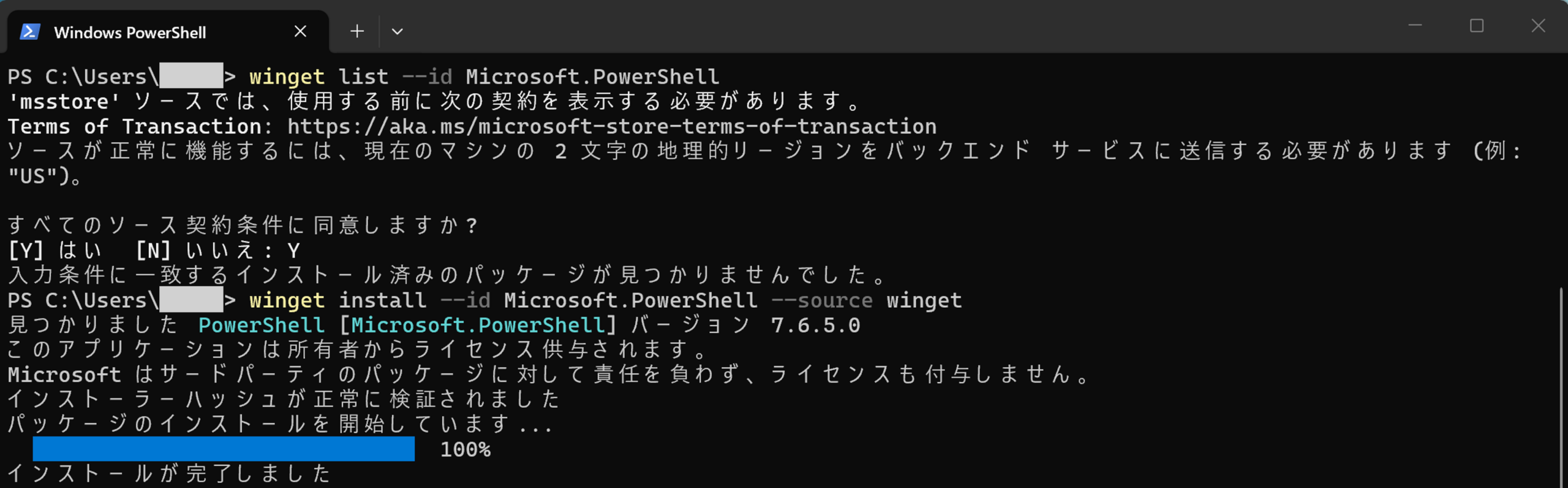
⚠️ winget が使えない場合
wingetが認識されない、または企業のポリシーで制限されている場合は、公式サイトから MSI インストーラーをダウンロードして導入してください。
インストール後、PowerShell をいったん閉じて開き直し、次のコマンドを実行します。
pwshこれで PowerShell 7 に切り替わります。
念のため以下のコマンドを実行して、PSVersionが7以上になっていることを確認してください。
$PSVersionTable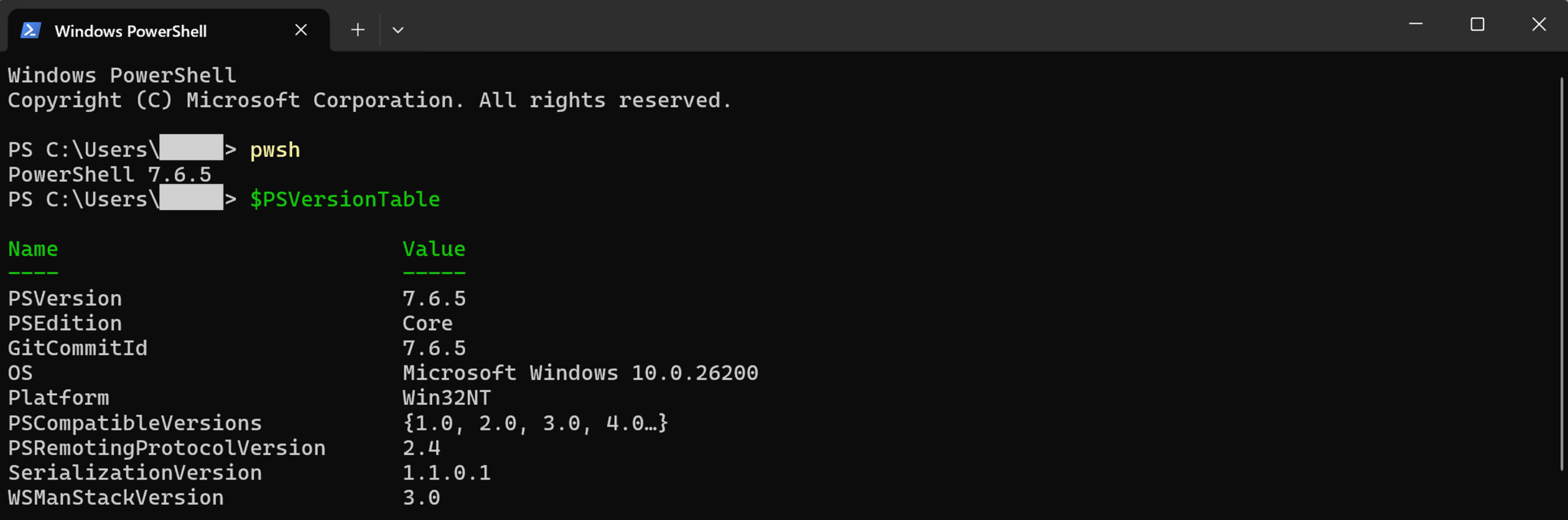
②AIツールのインストール
GitHub Copilot CLI または Claude Codeをインストールしていきます。
まずは以下のコマンドを実行し、すでに入っているかを確認します。
claude --versioncopilot --version入っていない場合コマンドが認識されないため、以下手順でインストールしてください。
インストール方法に迷った場合、Windowsはwinget、MacはHomebrewを使った方法を選択することをお勧めします。
| ツール | 公式URL | インストール後のログイン手順 |
|---|---|---|
| Claude Code | Claude Code のセットアップ | 「copilot」で起動 → 「/login」を入力 |
| GitHub Copilot CLI | Copilot CLI のインストール | 「claude」で起動 → ブラウザでログイン |
⚠️ コマンドが認識されない場合
インストール時に ... is not in your PATH という警告が出ていたら、実行ファイルの場所が登録されていません。
指示に従って環境変数を登録してください。

③Gitのインストール
Gitについてもインストールが必要です。
まずは以下のコマンドを実行して、すでに入っているかを確認します。
git --versionバージョンが表示された場合はすでにGitが入っているためインストール不要です。
バージョンが表示されなかった場合、以下の公式サイトやコマンド例を参考にインストールしてください。

Windowsのコマンド例
winget install --id Git.Git -e --source wingetMacのコマンド例
brew install git④.NET 10 SDKのインストール
.NET 10 SDKについてもインストールが必要です。
まずは以下のコマンドを実行して、すでに入っているかを確認します。
dotnet --list-sdks「10.」で始まるバージョンが表示された場合は、すでに.NET 10 SDKが入っているためインストール不要です。
「10.」で始まるバージョンが表示されなかった場合、以下の公式サイトやコマンド例を参考にインストールしてください。
Windowsのコマンド例
winget install --id Microsoft.DotNet.SDK.10 -e --source wingetMacのコマンド例
brew install --cask dotnet-sdk⑤作業フォルダの準備・AIツールの起動
アプリを作成していく中で、ソースファイル(.pa.yaml)が書き出されるため、PC上の任意の場所に作業フォルダを用意しておくことをおすすめします。
作業フォルダを作成したら、ターミナルでそのフォルダに移動しAIツールを立ち上げます。
Claude Codeの場合
claudeGitHub Copilot CLIの場合
copilot⑥power-platform-skillsのインストール
MCPサーバー本体である「power-platform-skills」プラグインをインストールします。
AIツールを立ち上げたターミナルで以下の2コマンドを実行してください。
/plugin marketplace add microsoft/power-platform-skills/plugin install canvas-apps@power-platform-skills導入時に適用範囲を聞かれたら、自分用 (Install for yourself) を選ぶことをおすすめします。
フォルダを分けて別のアプリを作るときも、入れ直さずに使えます。
ここまでで事前準備は完了です。
利用方法
Canvas Authoring MCPはアプリを1から作成できないため、手動で空のアプリを用意しそれを編集させる形になります。
空のキャンバスアプリの作成
まずはPower Appsポータルから、空のキャンバスアプリを作成します。
今回はレスポンシブを選択しました。
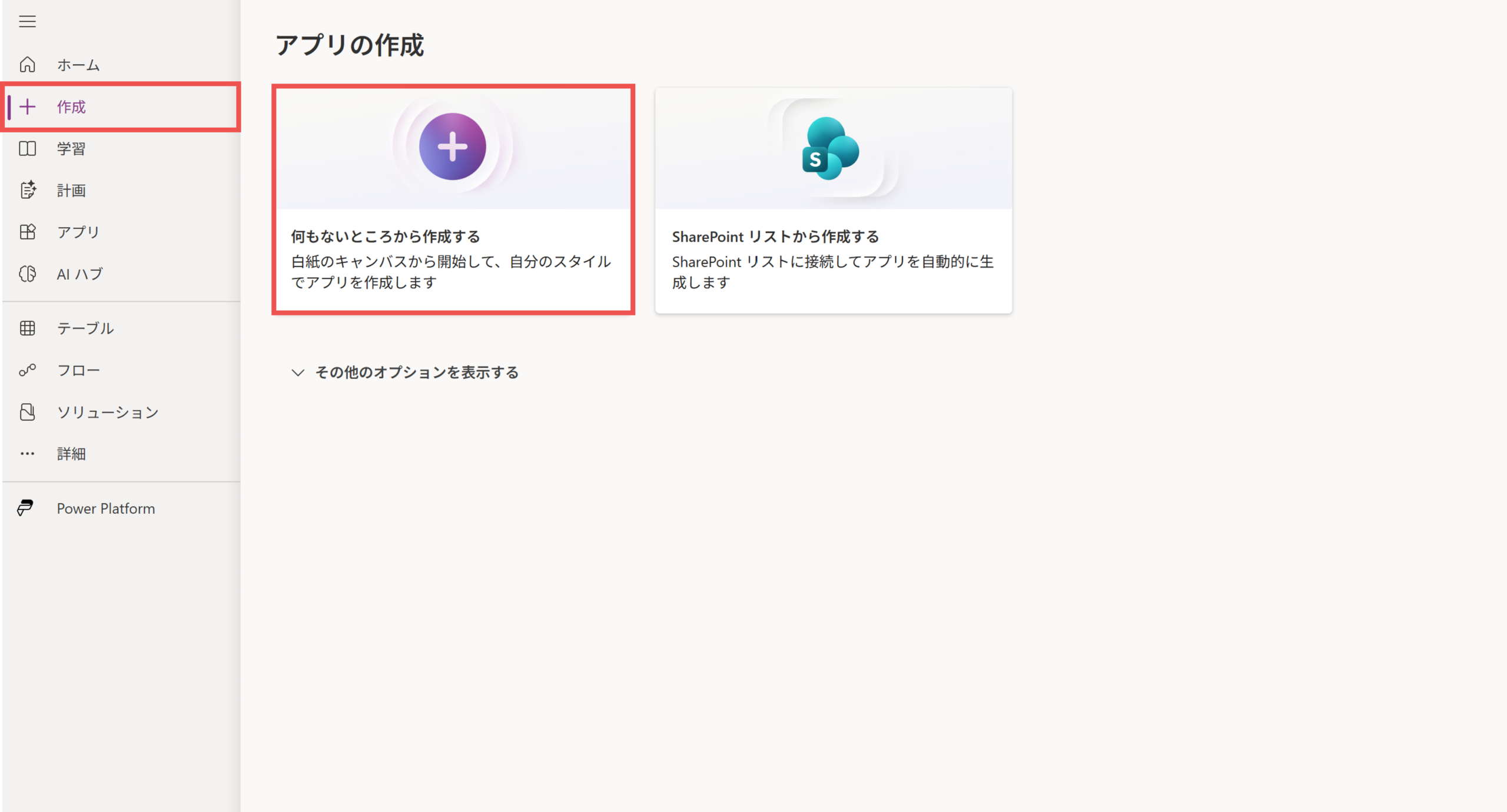
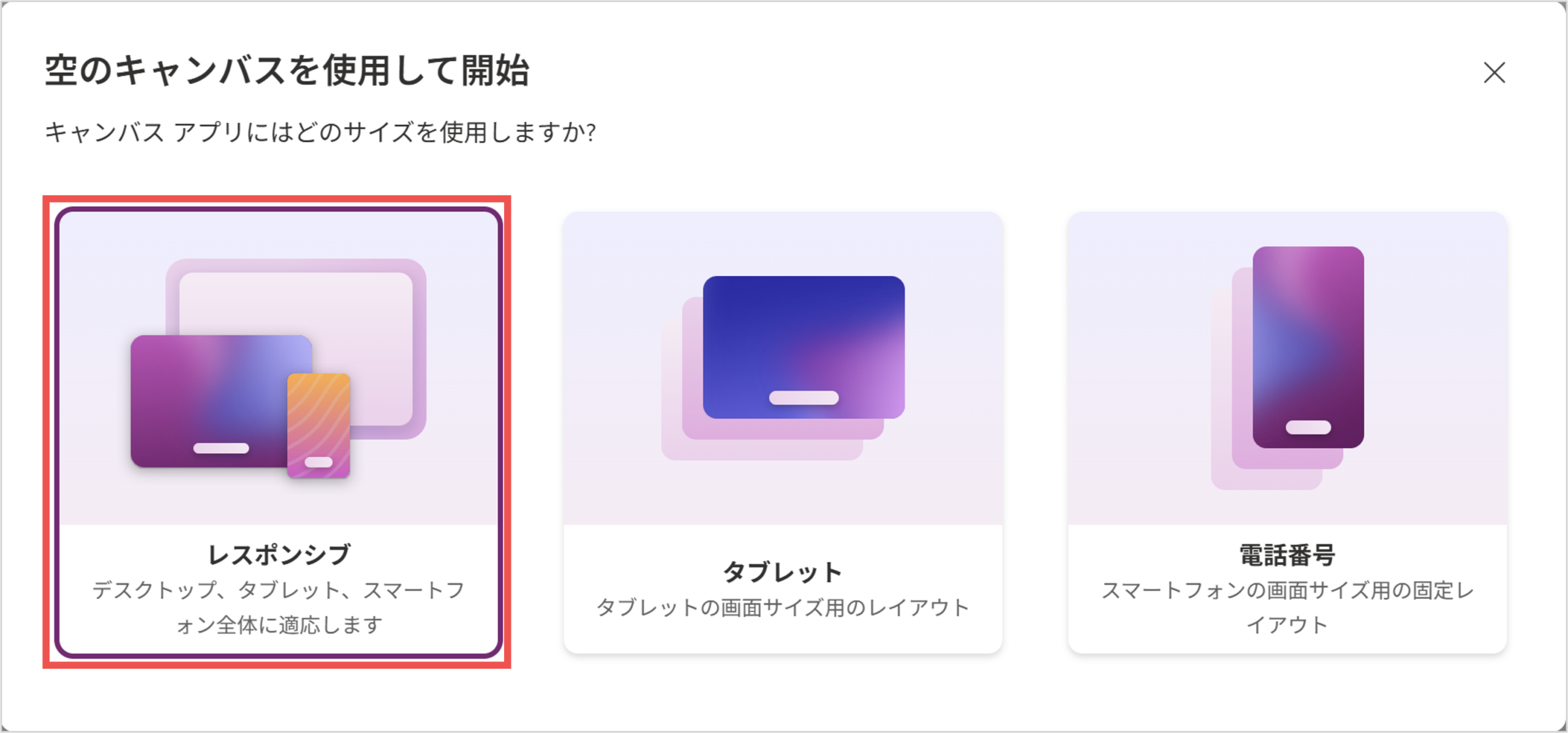
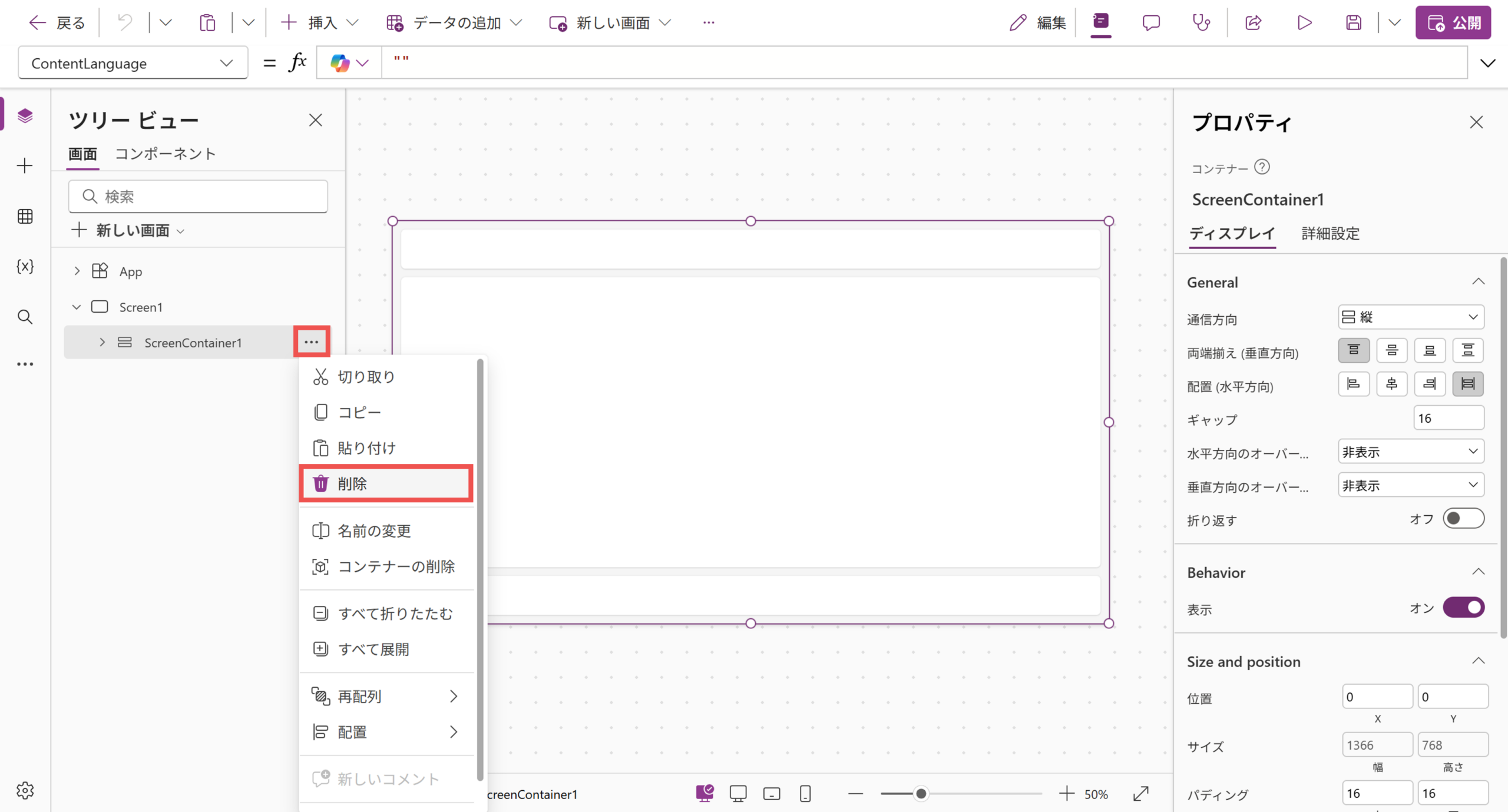
アプリ編集画面に移動した後、コントロールが入っていないかを確認します。
今回は「ScreenContainer1」が入ってしまっていたため、削除しました。
削除後、Ctrl+Sなどで必ずアプリを保存してください。
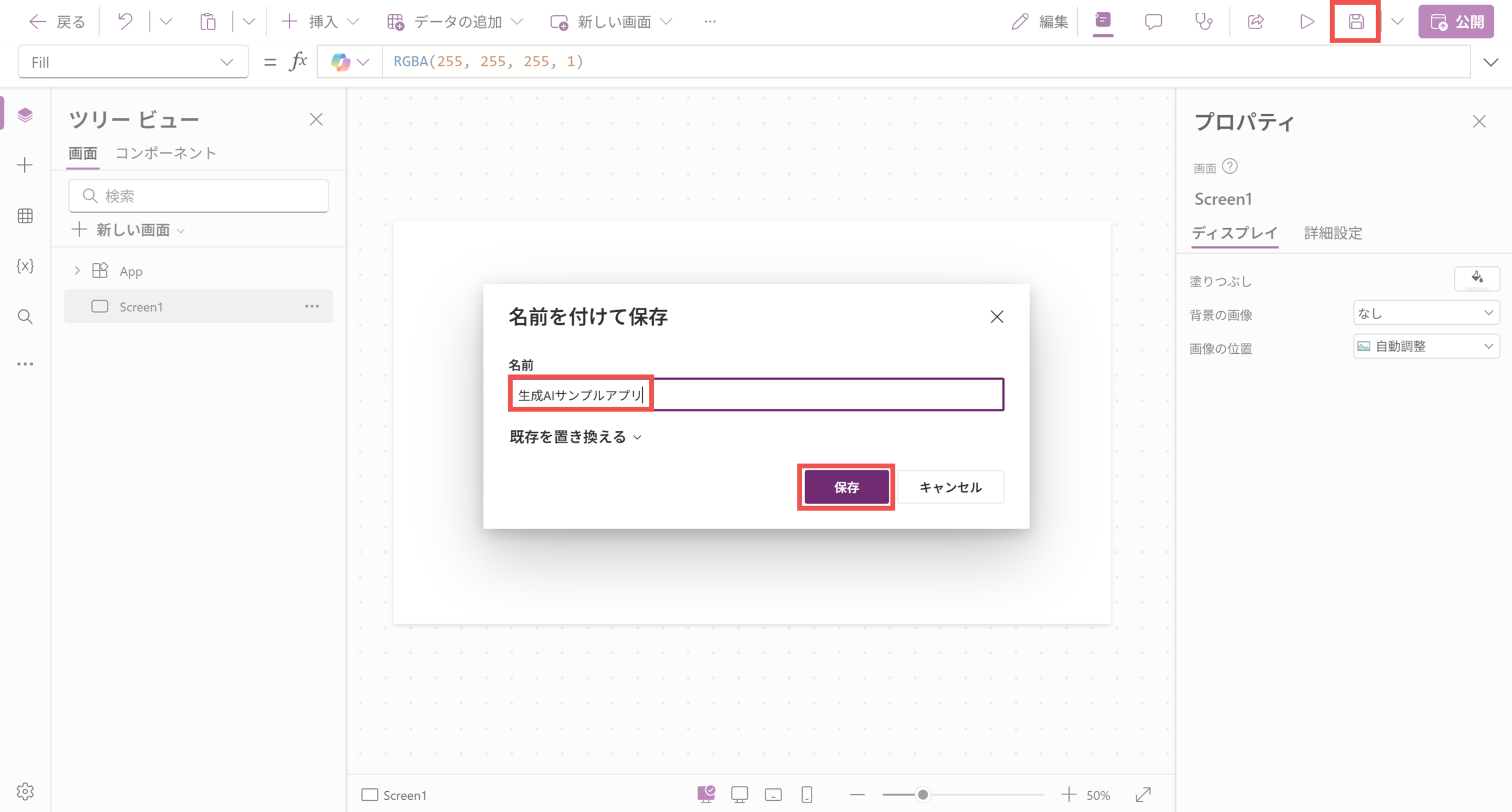
保存後、設定 > 更新メニューに移動し、新規タブの中にある以下の項目をONにします。
- モダン コントロールとモダン テーマ(任意)
- コオーサリング(必須)
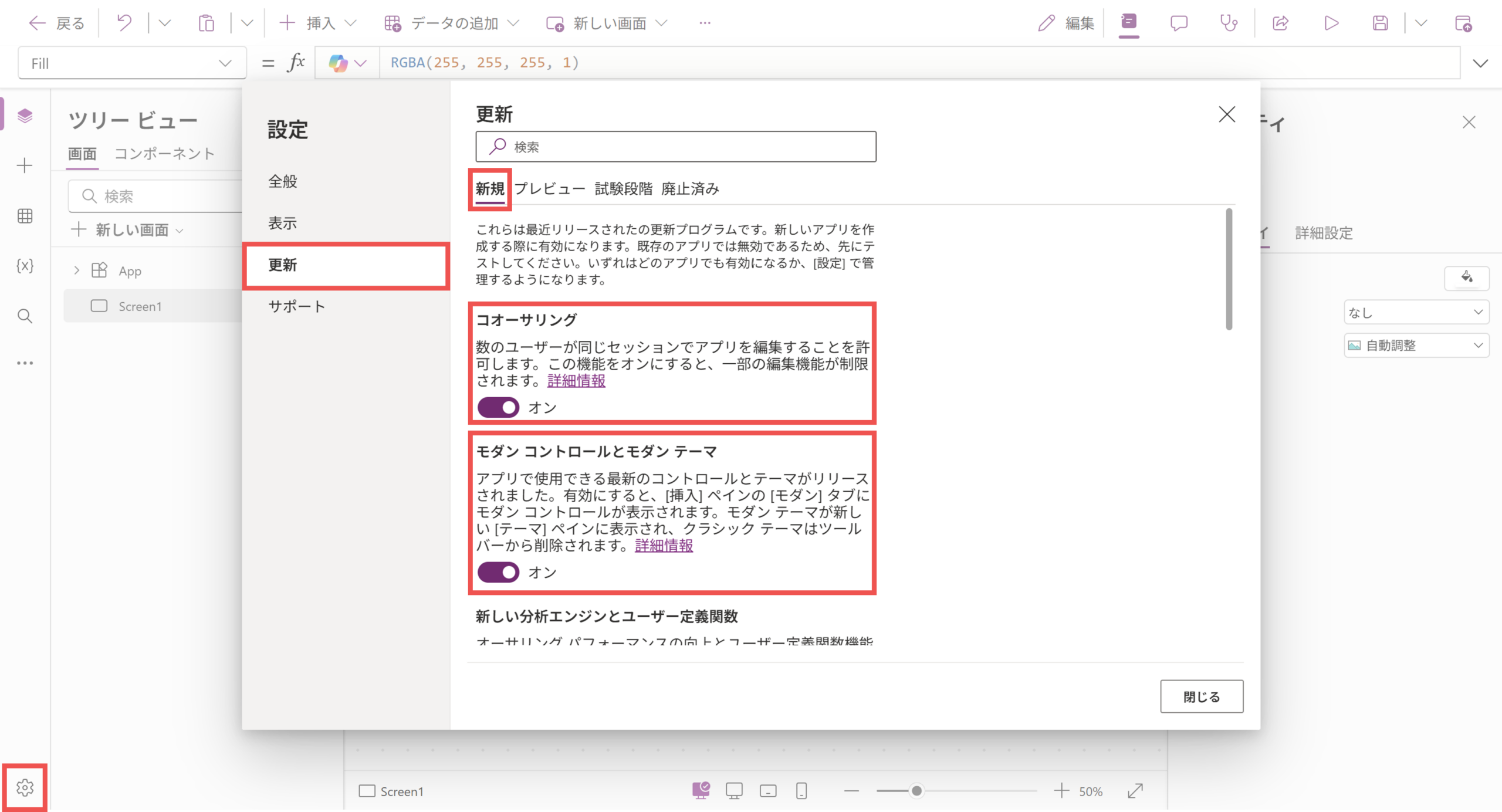
アプリが再読み込みされるため、ブラウザ上部のURLバーに表示されているURLをコピーしておいてください。生成AIツールとの接続時に利用します。
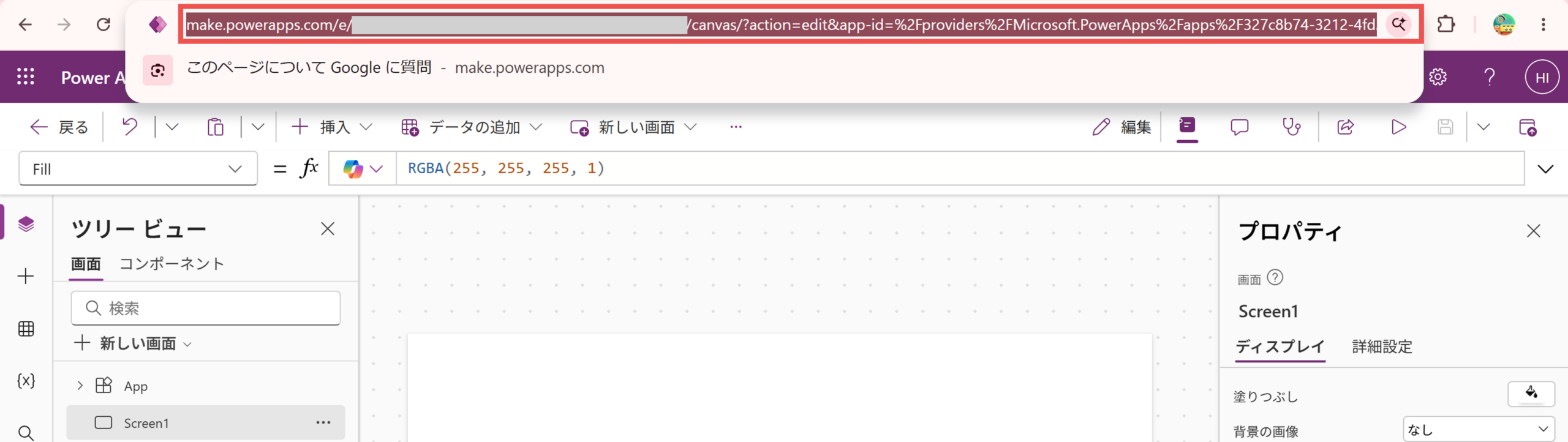
生成AIツールとの接続
AIツールに戻って、以下のコマンドを実行します。
/configure-canvas-mcpアプリURLの入力を求められるため、先ほどコピーしておいたアプリのURLを貼り付けます。
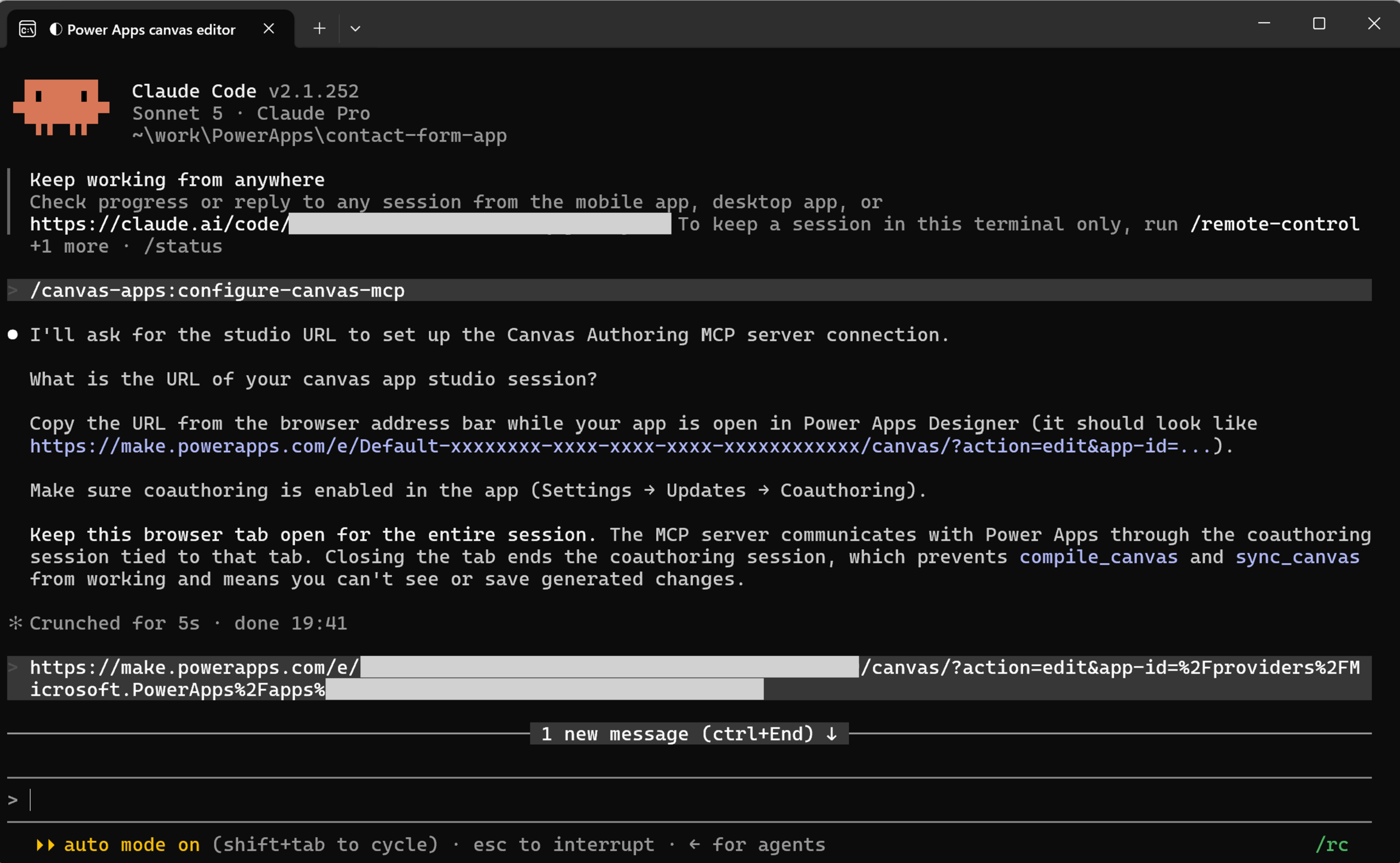
無事に接続が完了したら、以下のように自然言語で聞いてみます。
使用可能なキャンバスアプリのコントロールを一覧表示してください。一覧が返ってくれば成功です。
以降、Power Apps Studio のブラウザタブは開いたままにしておいてください。
生成AIツールへの作成指示
準備が完了したため、生成AIツールに指示を出してみます。
今回はデータソースを利用しない簡単な問い合わせフォームを作らせてみます。
簡単な問い合わせフォームの画面を1つ作ってください。
- 氏名(テキスト入力)
- メールアドレス(テキスト入力)
- 問い合わせ内容(複数行テキスト入力)
- 送信ボタン
送信ボタンを押したら「送信しました」というメッセージを表示してください。
データソースは使わず、画面内だけで完結させてください。
しばらく経つと、アプリ開発画面にコントロールが配置されます。
配置されたら必ず保存しておいてください。リロードされると内容が消えてしまうことがあります。
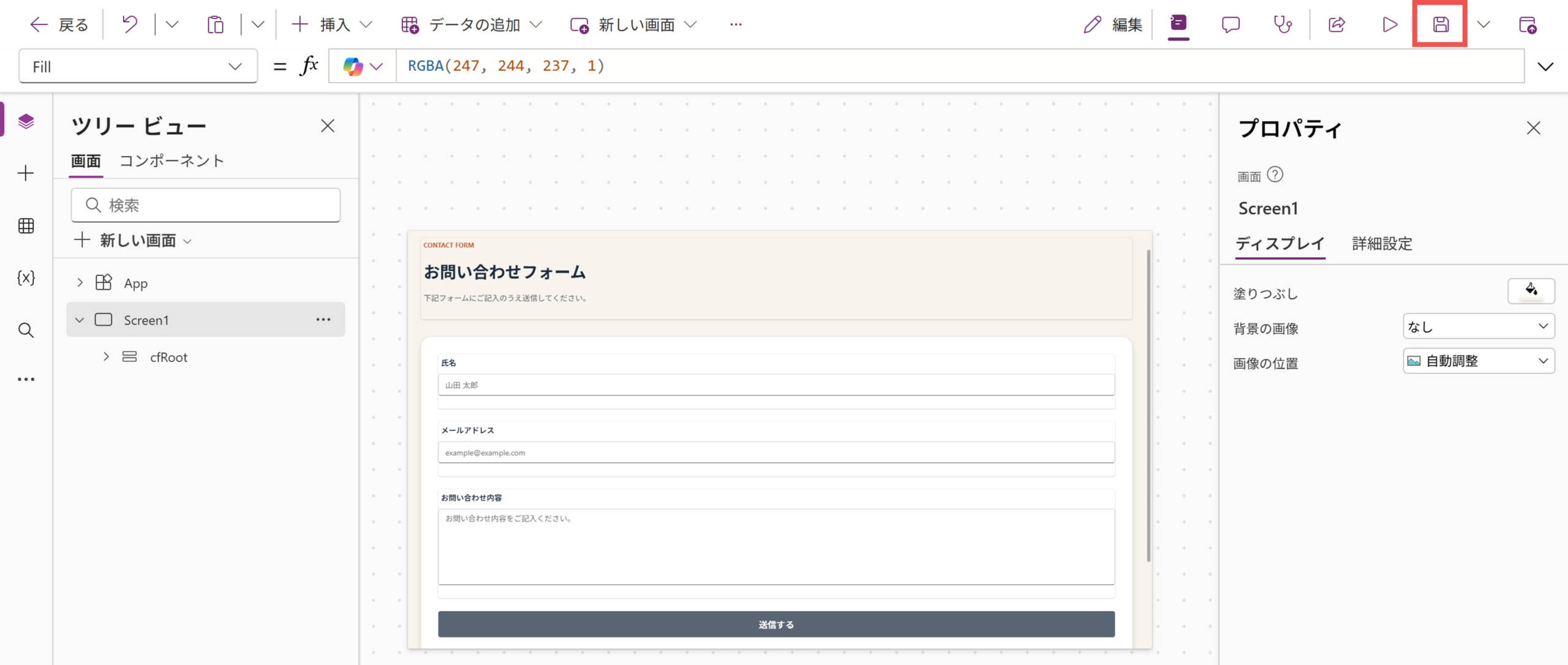
バグがある・レイアウトが気に入らないなどあれば、さらにAIに指示を出すことで修正可能です。
よくある質問と回答
Q. AIの変更が反映されない・画面が変わらない
一番多いトラブルで、原因のほとんどはコオーサリングセッションの切断です。
生成AIに「再接続して」と自然言語で指示するか、以下のコマンド実行後に開発画面のURLを入力します。
/configure-canvas-mcp
次の操作でセッションが切れてしまうため、今後は以下の点にご注意ください。
- 開発画面を再読み込みしたり、閉じてしまった場合
- 開発画面を開きっぱなしにしたまま時間が経ってしまった場合
Q. データソースを利用したい
Canvas Authoring MCP単体ではデータソースの準備はできません。手動での準備が必要です。
- SharePointリストやDataverseなどのデータソース予め準備する
- 開発画面の「データ」タブから、作成したデータソースを接続しておく
Q. コネクタを利用したい
Canvas Authoring MCP単体ではコネクタを接続することはできません。
開発画面の「データ」タブから、必要なコネクタを手動で接続しておいてください。
利点と課題
何度もCanvas Authoring MCPを利用してみましたが、指示の出し方を工夫することで以下のようなアプリを作成することができました。
クイズアプリ(10日程度)
備品貸出アプリ(3日程度)

作成する中で分かった、利点や課題は以下の通りです。
利点
- アプリ作成の難易度が大幅に下がる
複雑な関数やプロパティなどを記憶する必要がなく、初心者でもアプリを構築できる - 開発のスピードが上がる
自然言語で大枠を作り、AIと人間の両方で修正していくことで開発のスピードが上がる - 属人化が防げる
現在の仕様や実装についてAIに質問することができるため、アプリ作成者しか分からない・修正できないということが減る
課題
- プレビュー段階のため不安定
現在プレビュー機能のため、セッション切断やコンパイル失敗が発生する - ローコード特有のAI制度の限界
一般的なプログラミング言語と比較すると生成精度は低いようだった。人間によるレビューは引き続き不可欠 - セキュリティリスク
AIが実環境のアプリを直接編集できてしまうため、意図しない実装になるリスクがある。機密性の低いアプリで小さく始めることを推奨
まとめ
今回の記事では、Canvas Authoring MCP を使って、生成AIにキャンバスアプリを作成させる方法を紹介しました。Claude Code や GitHub Copilot CLI と Power Apps Studio をつなぐことで、日本語の指示だけで画面を組み立てられるようになります。
コントロールの配置やプロパティの設定といった手作業が不要になるため、アプリ開発にかかる時間を大幅に短縮できます。まだプレビュー段階の機能ですが、まずは小さなアプリから試してみてください。