今回の記事では、Power Automateフロー作成の基本となる承認アクションの使い方・使い分けについて徹底解説します。
長めの記事となっていますので、以下の目次を見ながら必要な部分をお読みいただければと思います。
承認アクションとは
Power Automateにおける承認アクションとは、指定したユーザーに対して承認依頼を送信するためのアクションです。
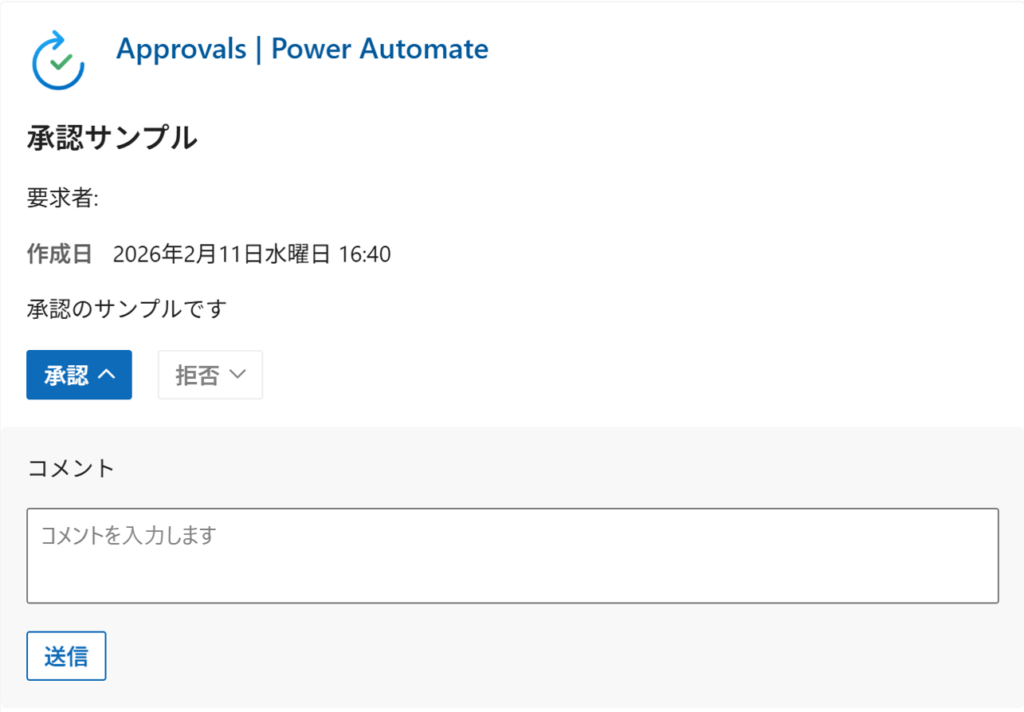
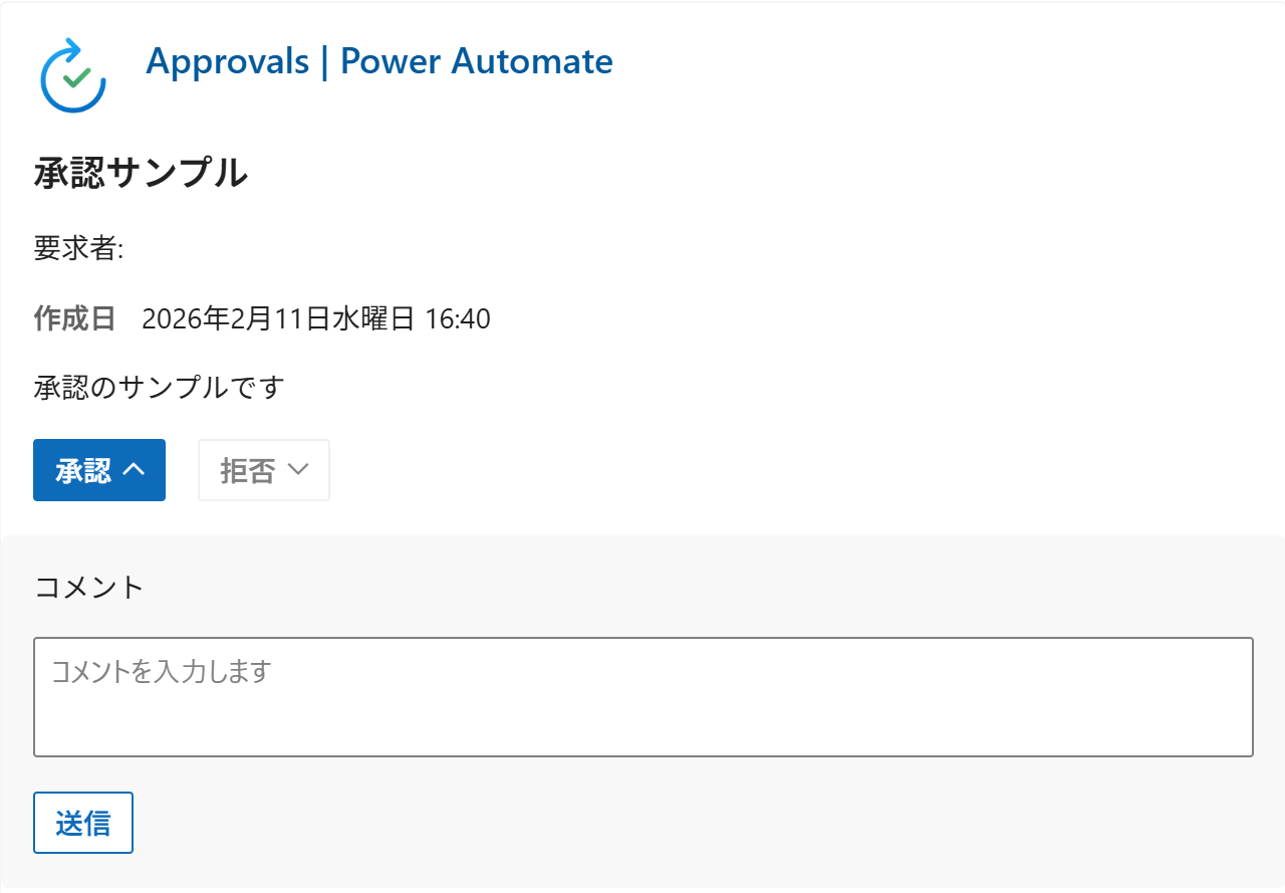
Power Automate上で承認アクションを選択し、各種設定値を入力することで以下のような承認依頼が届くイメージです。
承認アクションの選択と各種設定
指定したユーザーに承認依頼が届く
次の章では、承認アクションの選択方法について詳しく解説していきます。
承認アクションの選択
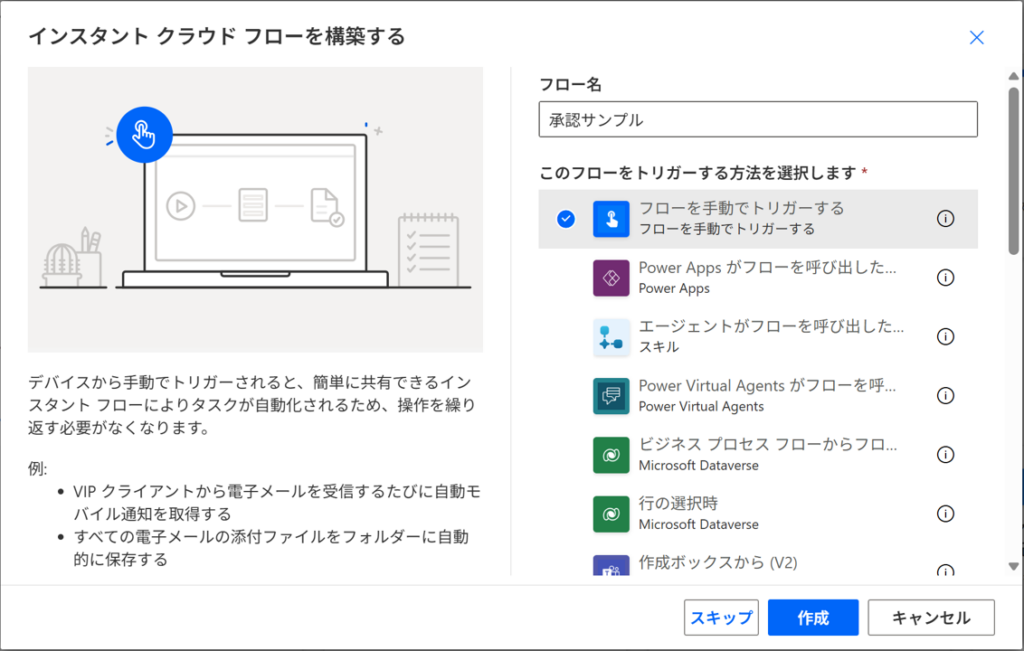
今回はサンプル用に以下のようなインスタントトリガーフローを作成しました。
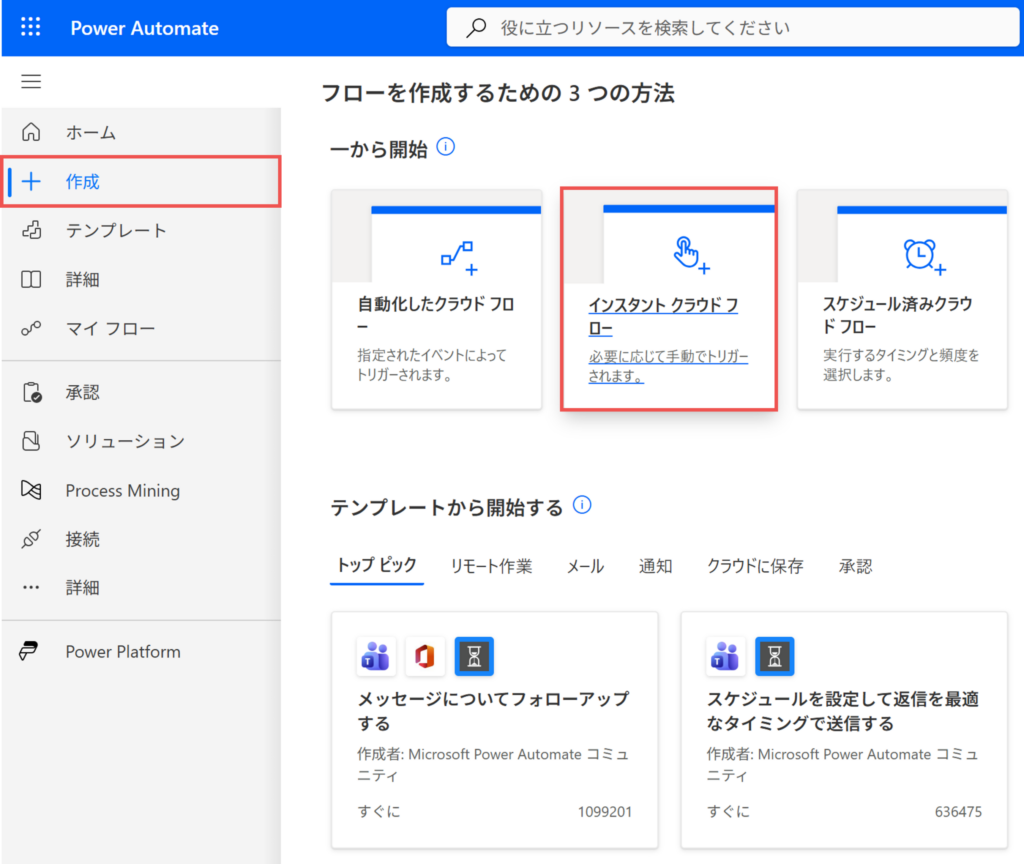
「+」ボタンを押してアクション追加画面を表示します。
検索欄に「承認」または「Approvals」と入力すると、承認に関するアクションが一覧表示されます。
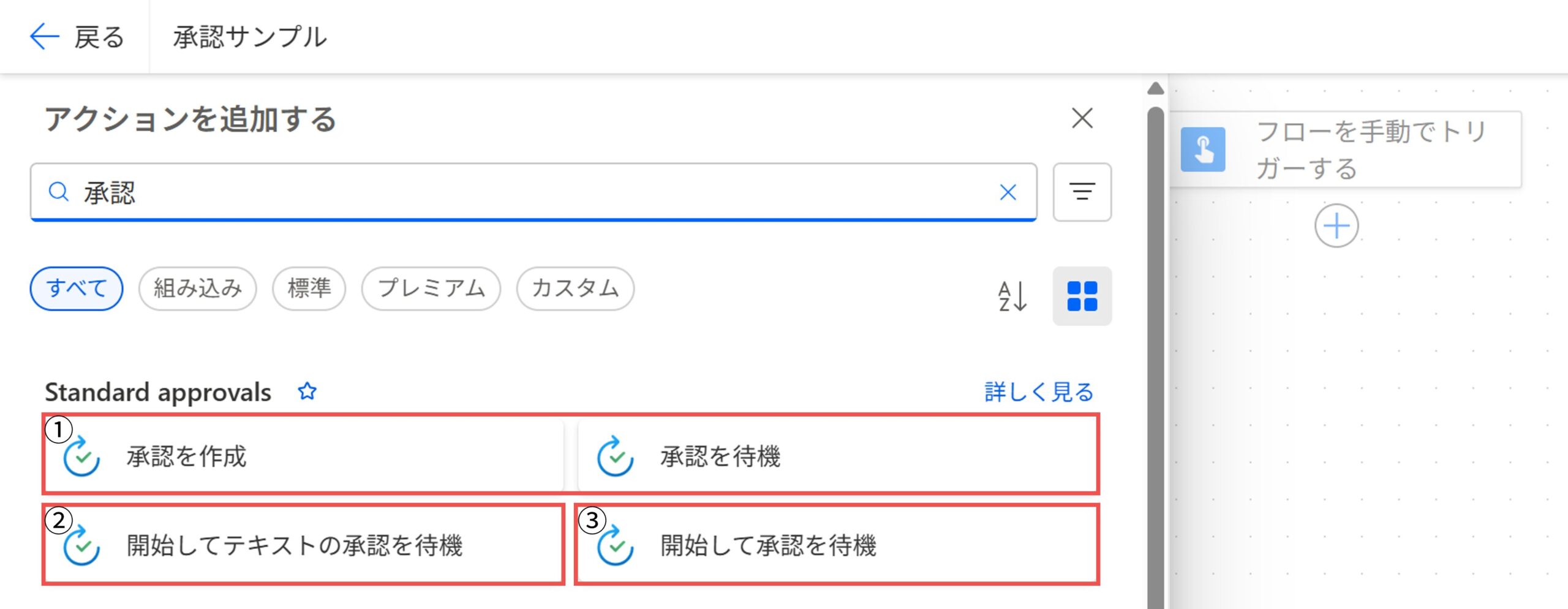
上記の中から、希望に合ったアクションを選択します。
基本的には「③開始して承認を待機」を利用することが多いですが、特殊な用件がある場合は「①承認を作成・承認を待機」や「②開始してテキストの承認を待機」を利用することもあります。
各アクションの特徴・違いは次の通りです。
①承認を作成・承認を待機
アクションの概要
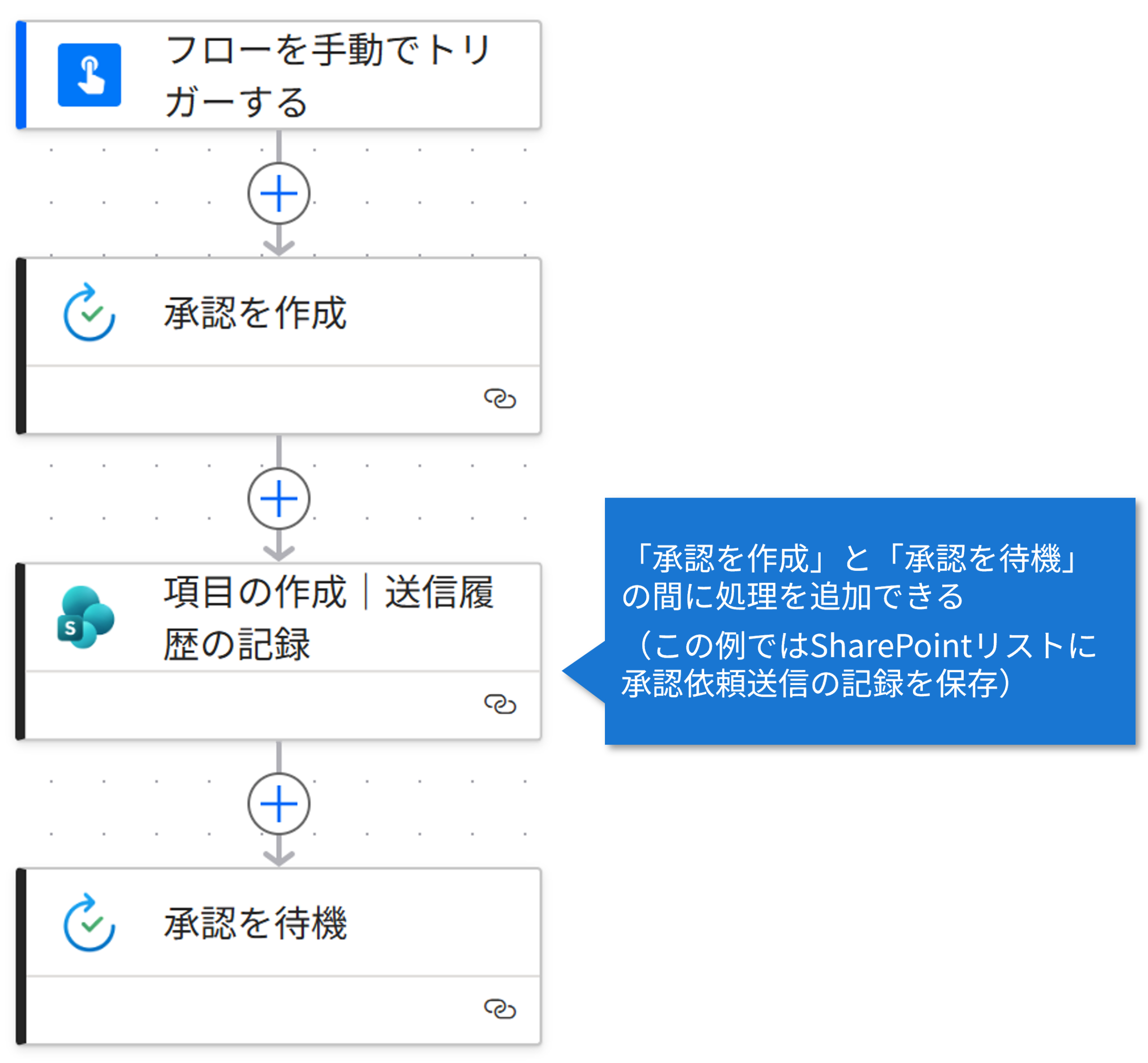
「承認を作成」と「承認を待機」は基本的にセットで利用します。
| 承認を作成 | 承認を待機 |
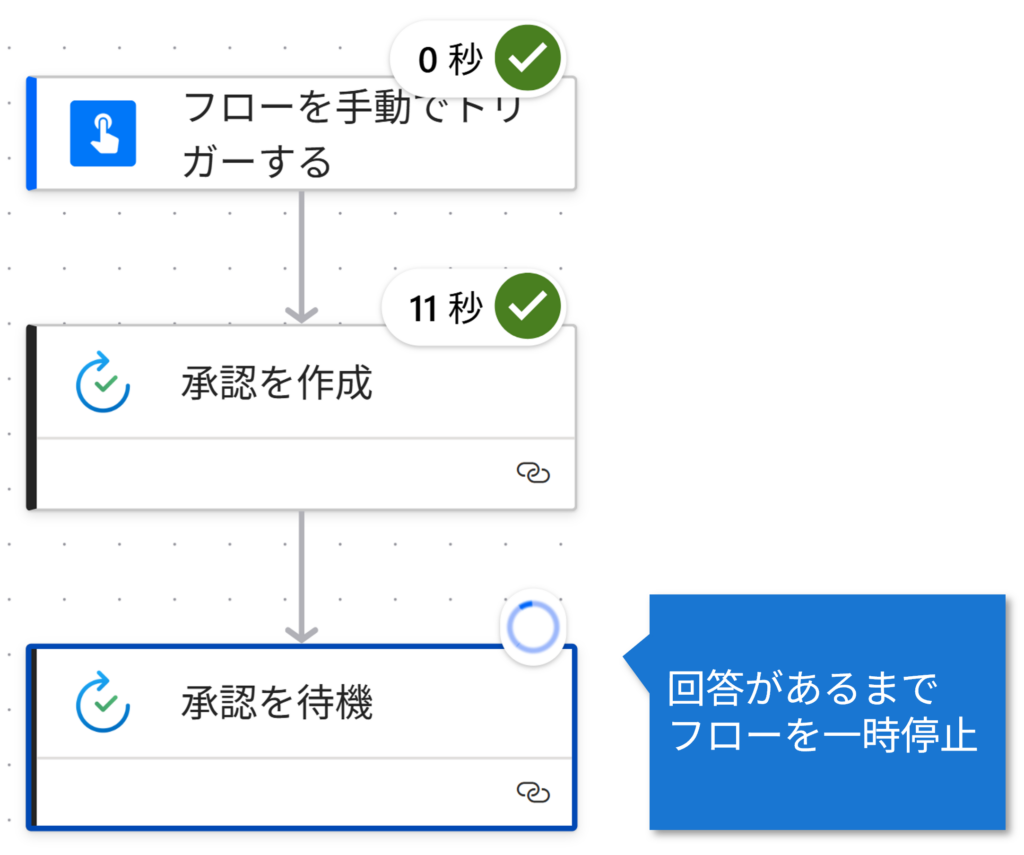
| 以下のような承認依頼を作成し、 承認者宛てに送信します | 承認者からの回答が返ってくるまで フローを一時停止します |
 |  |
使いどころ・使用例
承認依頼を作成・送信した後、回答を待機するまでの間に別の処理を挟みたい場合に利用することがあります。
例えば、承認IDや送信日時などの記録をデータソース(SharePointやExcelなど)に逐一保存したい場合に利用します。
※上記のような要件がない場合は、「③開始して承認を待機」を利用することをお勧めします。
「③開始して承認を待機」を利用すると、「承認を作成」と「承認を待機」を1つのアクションで実現できます。
②開始してテキストの承認を待機
アクションの概要
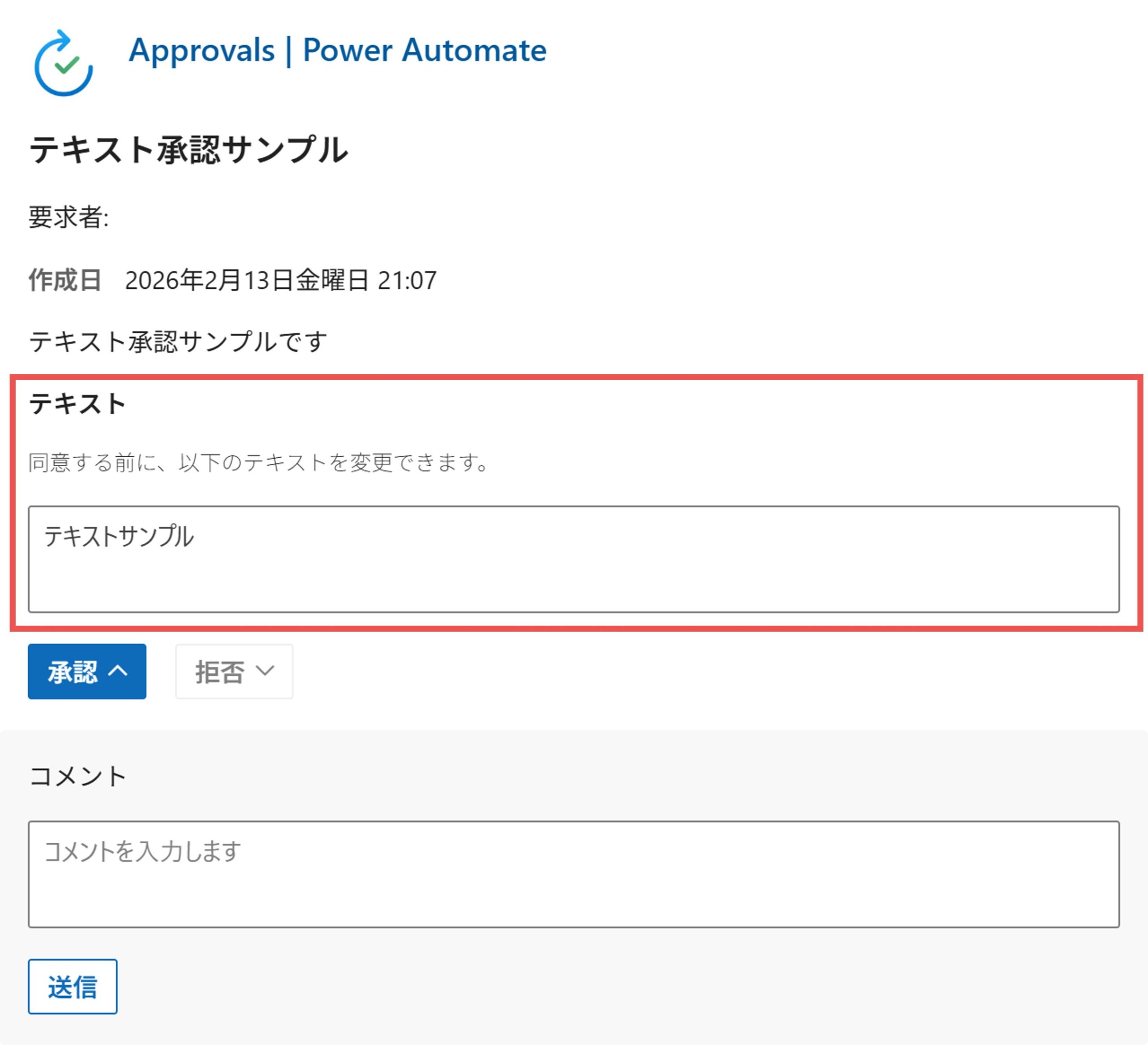
テキスト入力欄付きの承認依頼を作成し、承認者宛てに送信します。
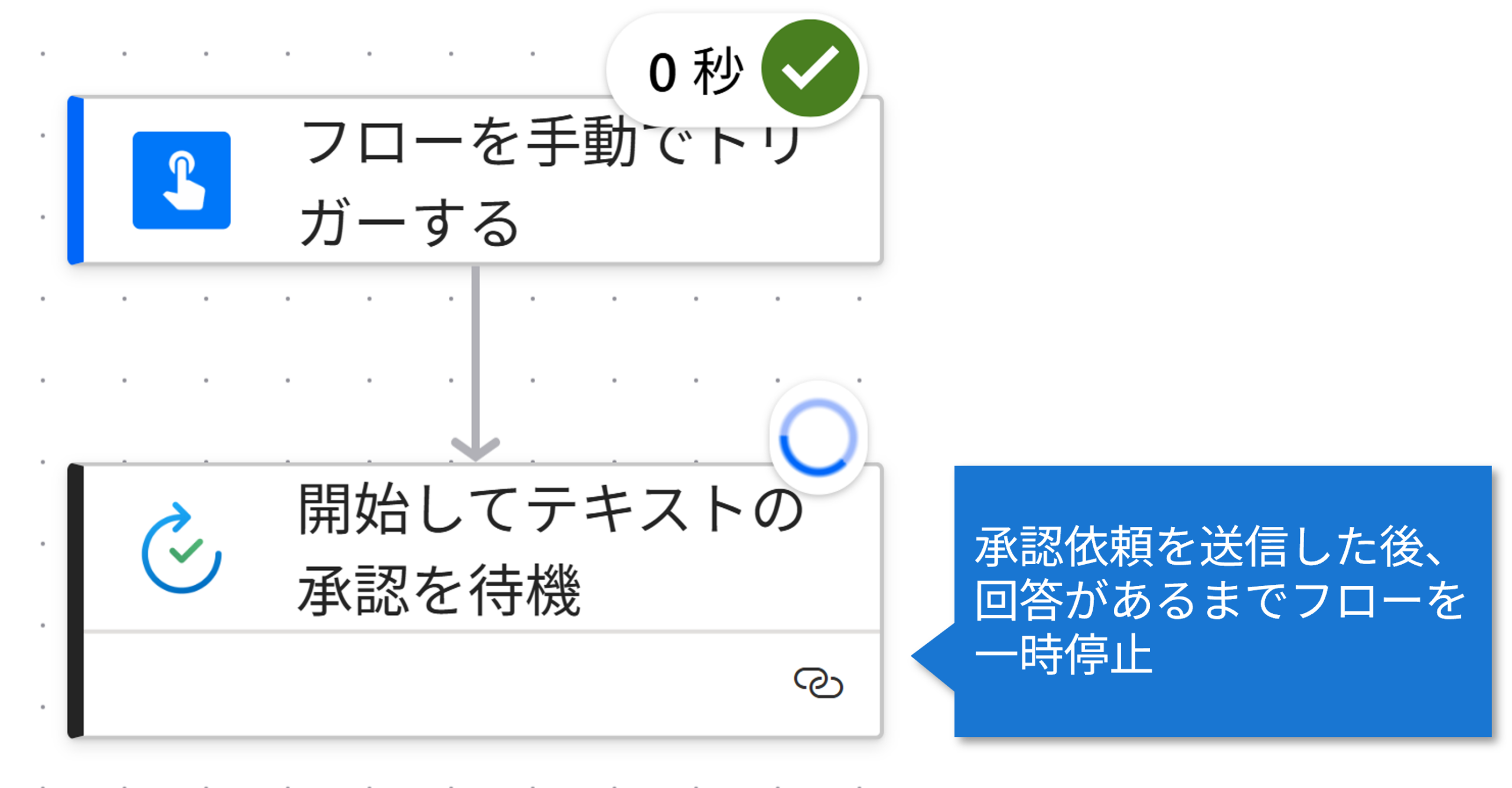
またその後、承認者の回答が返ってくるまでフローを一時停止します(「承認を待機」アクションを追加する必要はありません)。
承認依頼イメージ
フロー編集画面
使いどころ・使用例
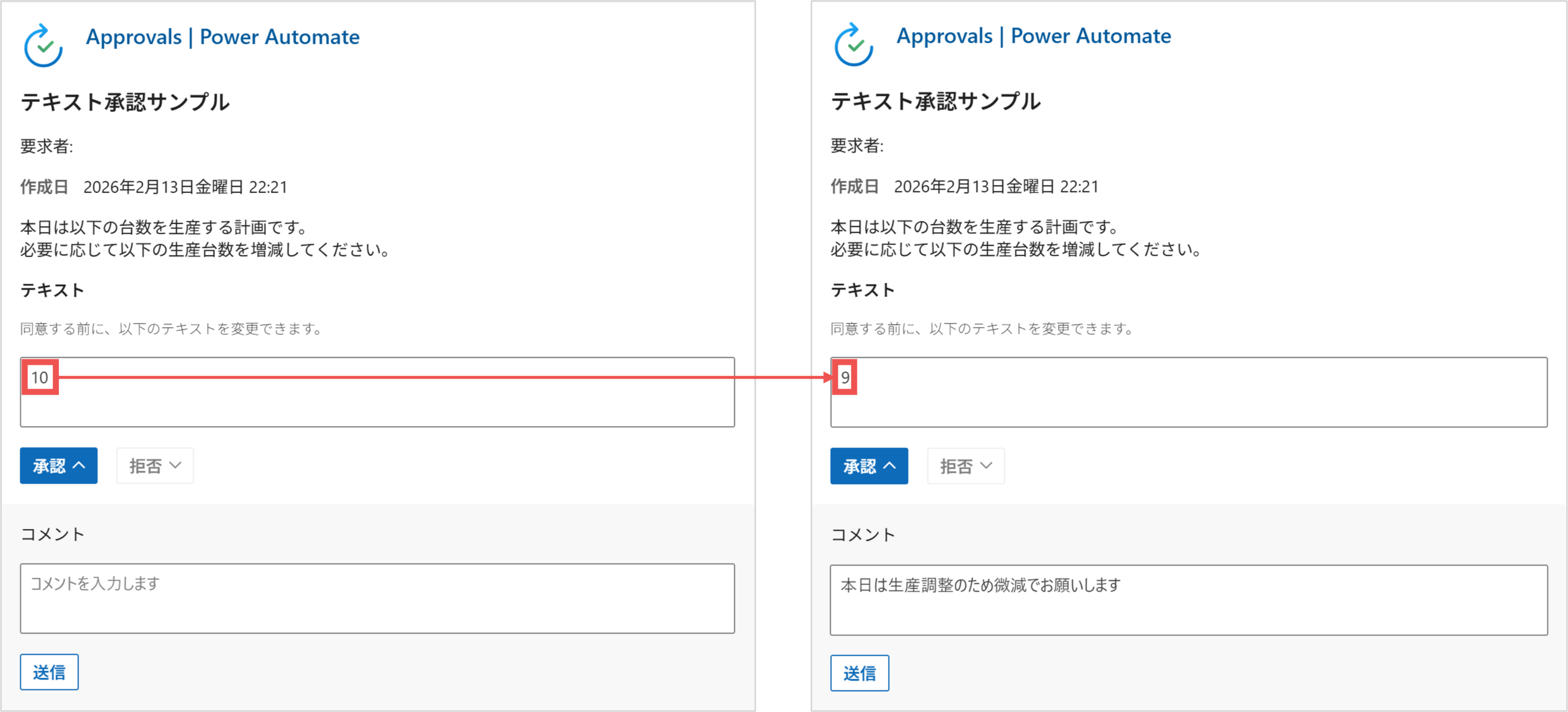
承認者にテキストを確認・修正してもらう場合に利用することがあります。
例えば、以下のような場合に利用することがあります。
- 承認者に数量を確認・修正してもらいたい場合
- 承認者に文章内容を確認・修正してもらいたい場合
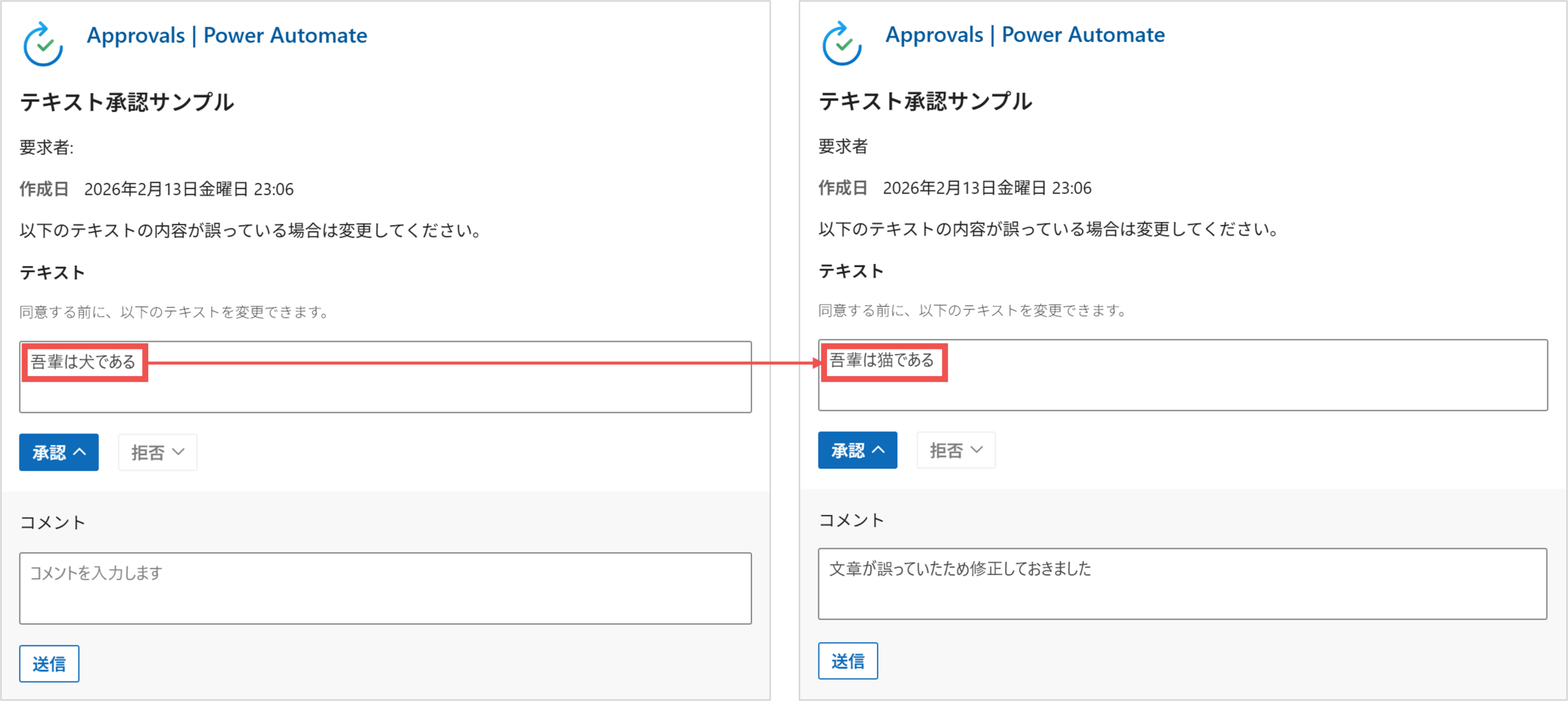
今後、生成AIによって作成されたコンテンツを人間が確認・修正するような場合にも利用されることが想定されます。
③開始して承認を待機
アクションの概要
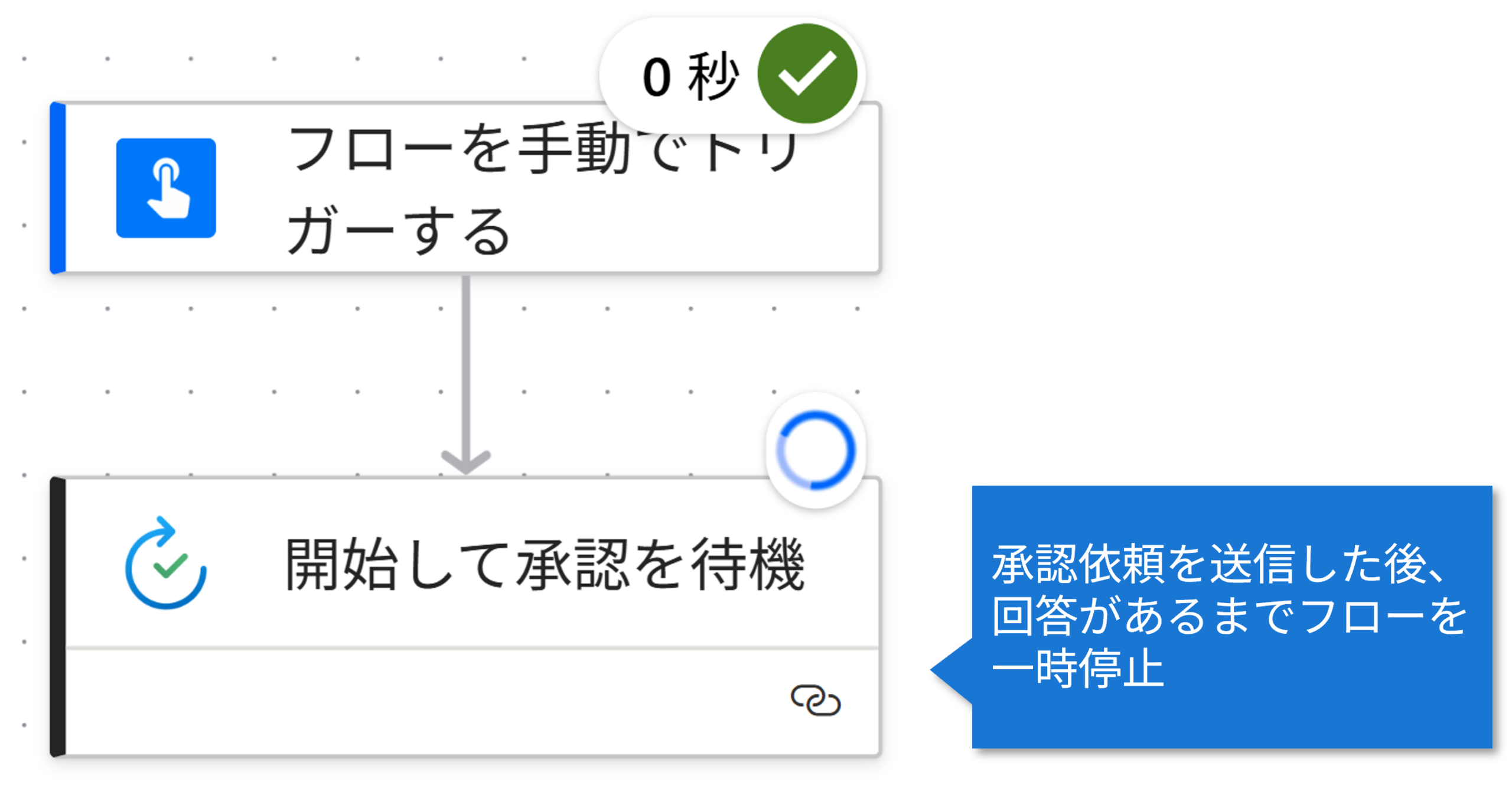
承認依頼を作成し、承認者宛に送信します。
またその後、承認者の回答が返ってくるまでフローを一時停止します(「承認を待機」アクションを追加する必要はありません)。
3つのうち、これが最もよく利用される基本的なアクションになります。
承認依頼イメージ
フロー編集画面
使いどころ・使用例
承認をもらいたい場合全般に利用します。
「①承認を作成・承認を待機」「②開始してテキストの承認を待機」で紹介したような特殊な用件がない場合はこちらを利用することをお勧めします。
次の章からは、承認アクションを追加した後の設定方法について詳しく解説していきます。
各種設定値の入力
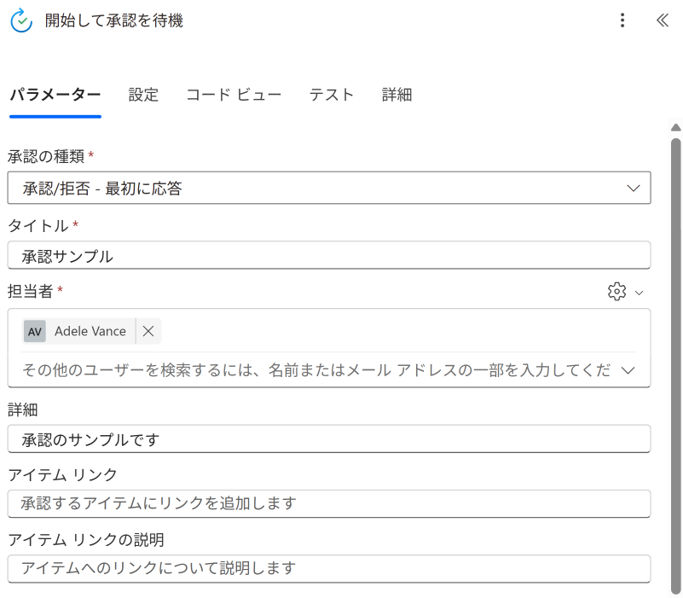
アクションを配置すると以下のようにパラメータ設定画面が表示されるため、各パラメータを入力していきます。
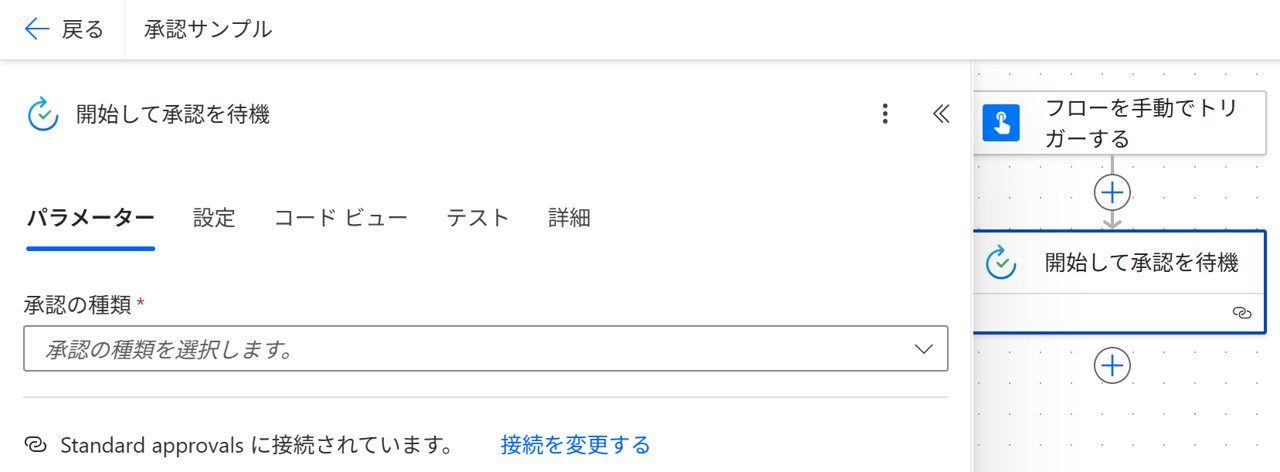
承認の種類
まずは承認の種類を選択していきます。
(「開始してテキストの承認を待機」を選択した場合は承認の種類を設定できず、「承認/拒否 – 最初に応答」のような動きになります)
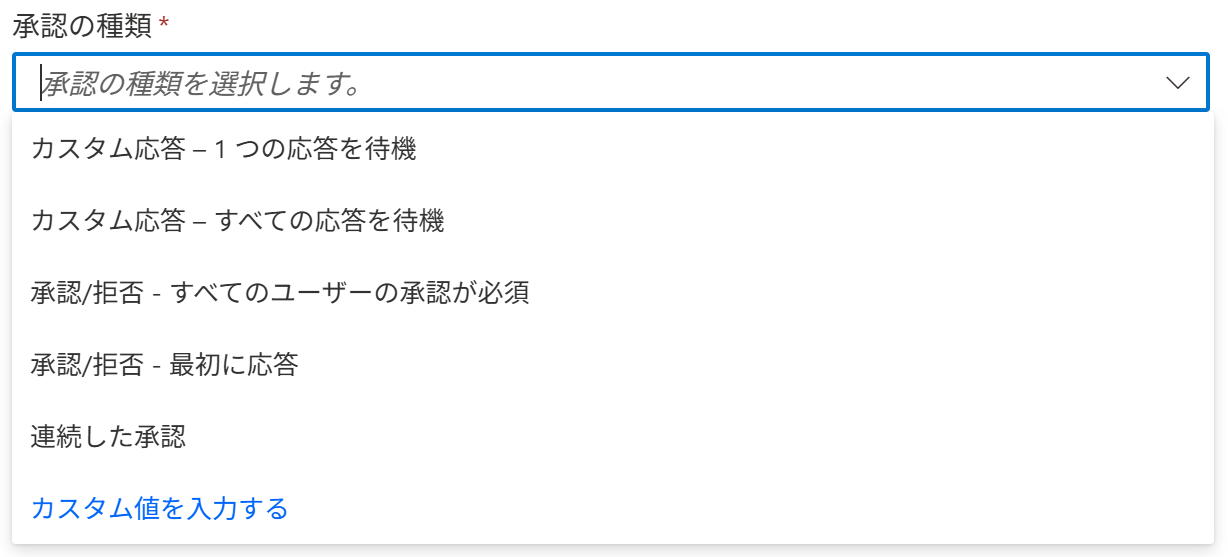
上記の画像の通り5種類の選択肢が表示されるため、自身の希望に沿ったものを選択します。
各選択肢の動きや違いを以下の表にまとめました。
(※忘れやすい内容のため、お気に入り・ブックマークしておくことをお勧めします)
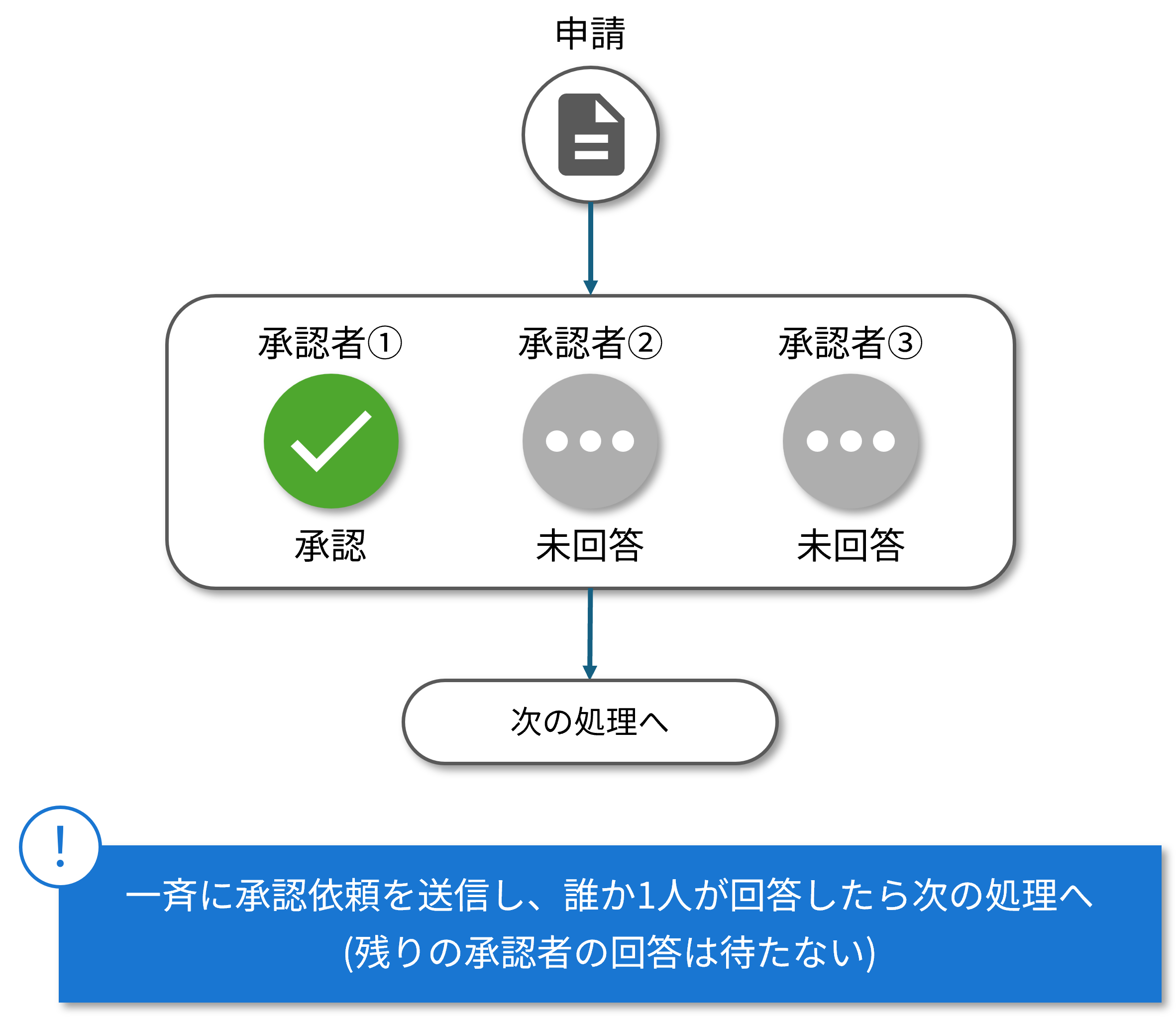
| (1) カスタム応答 – すべての応答を待機 | (2) カスタム応答 – 1 つの応答を待機 |
|---|---|
| 全員が回答したら次の処理へ | 誰かが回答したら次の処理へ |
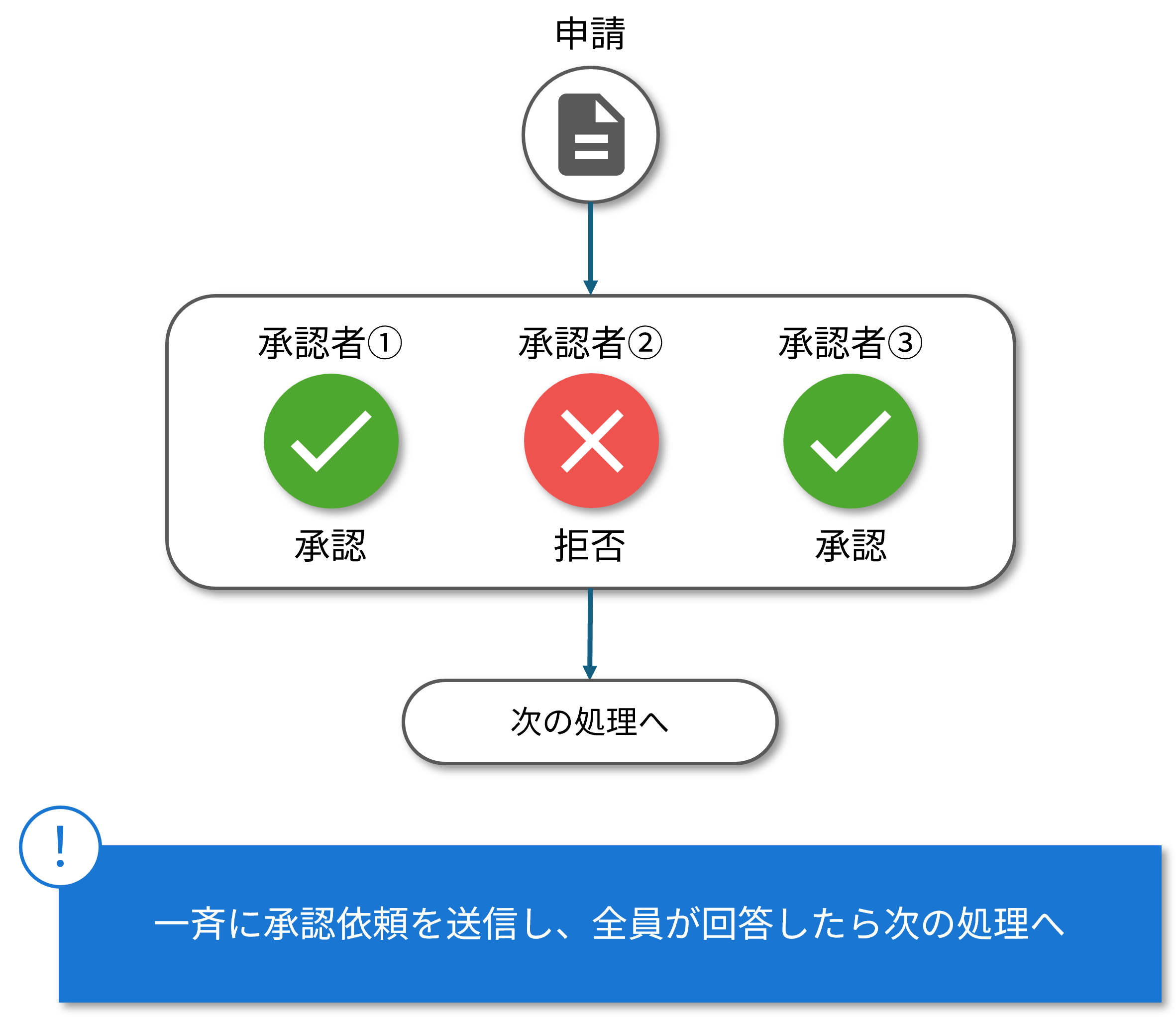 | 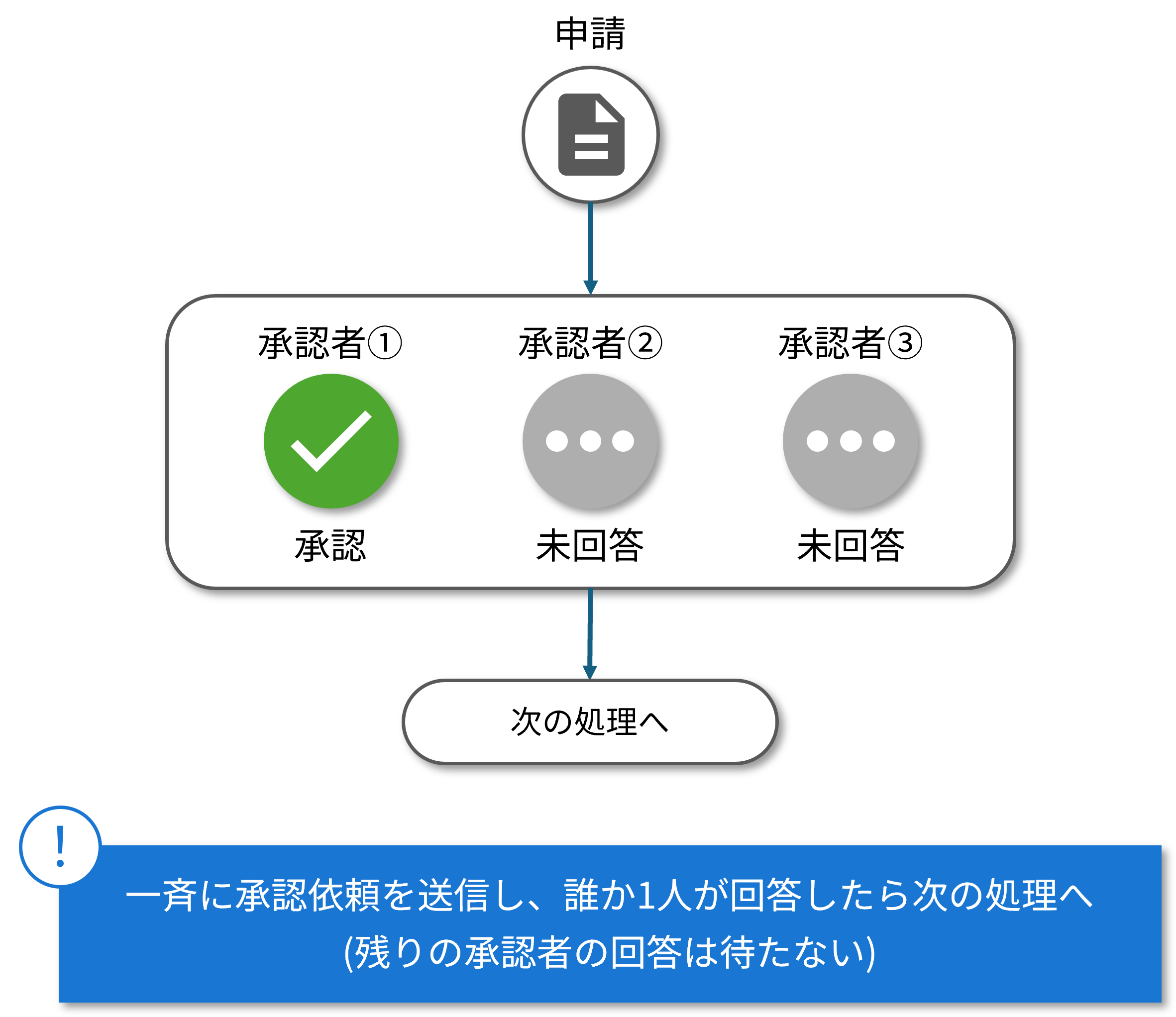 |
| 選択肢のカスタマイズ(*) 可能 | 選択肢のカスタマイズ(*) 可能 |
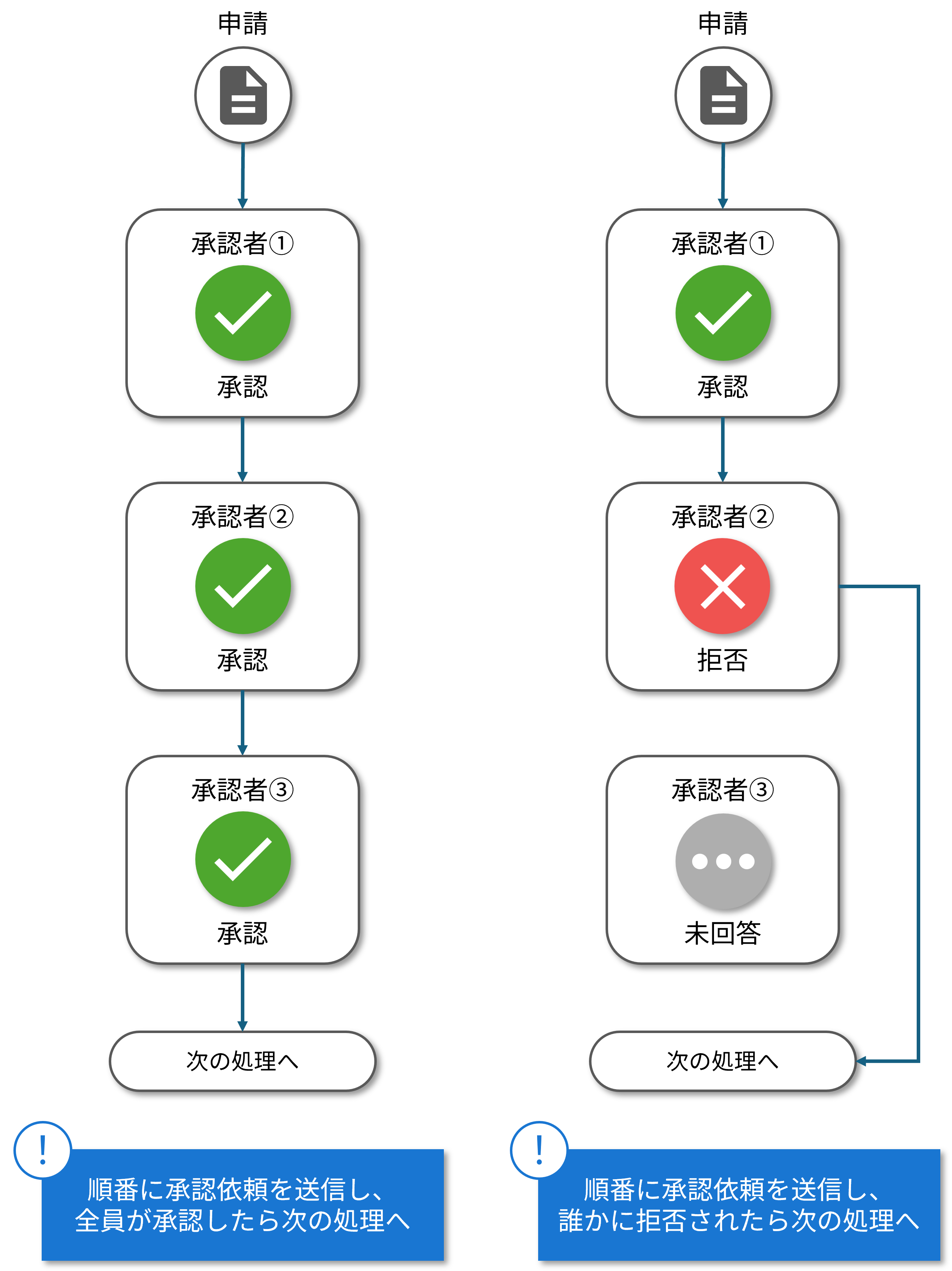
| (3) 承認/拒否 – すべてのユーザーの承認が必須 | |
|---|---|
| 全員が承認すれば次に進むが、途中で誰かが却下したらその時点で次の処理へ | |
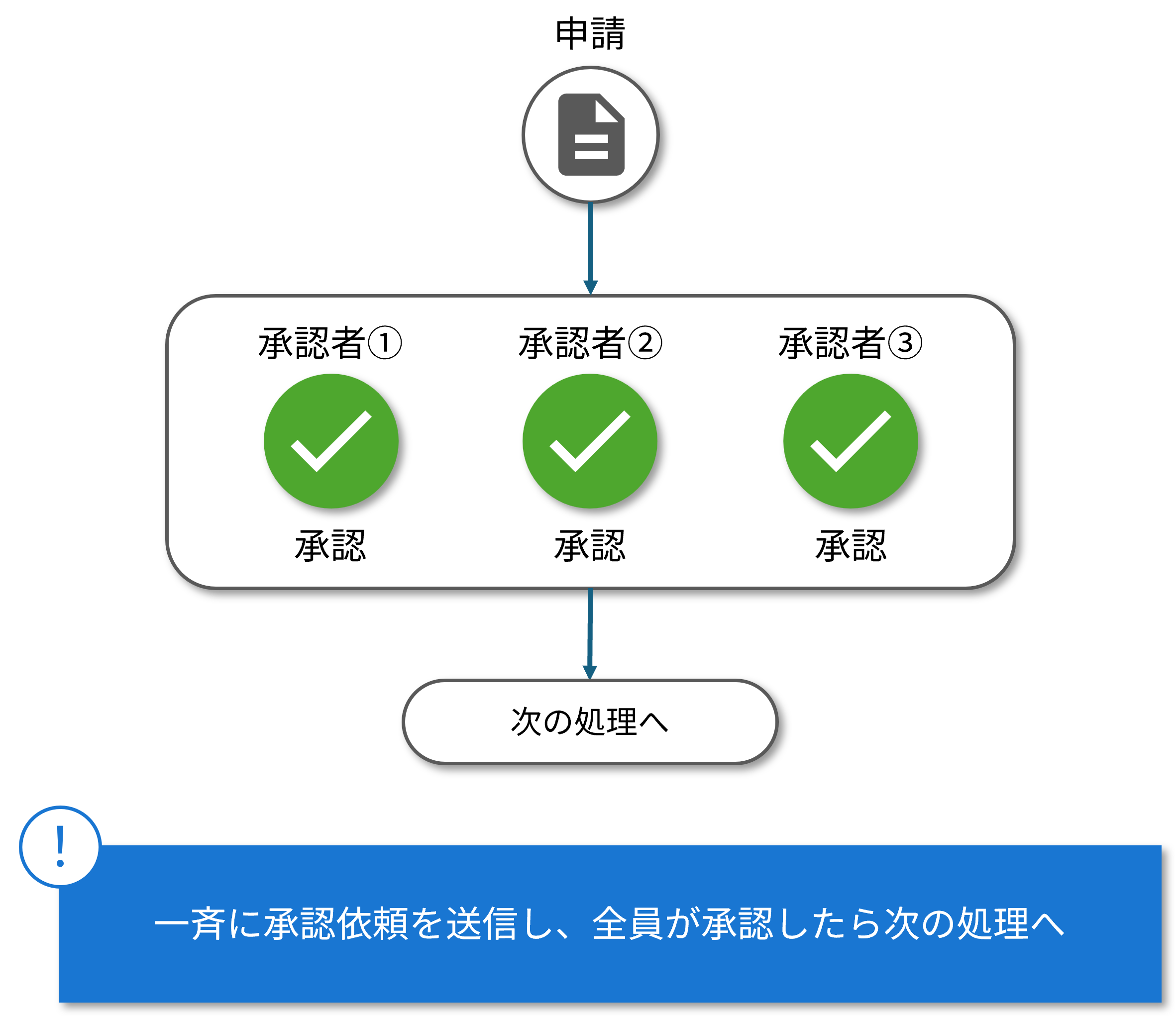 | 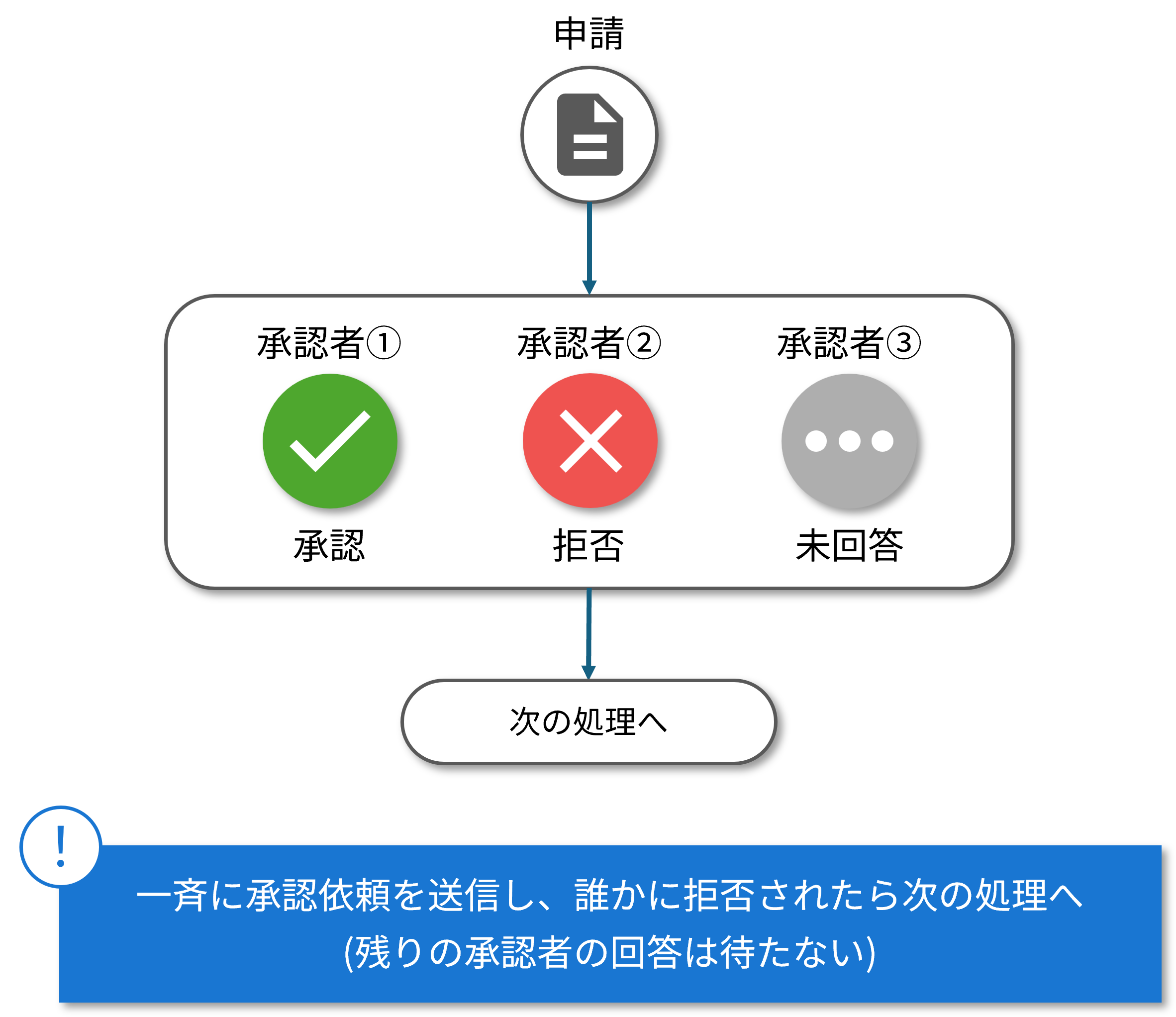 |
| 選択肢のカスタマイズ(*) 不可 | |
| (4) 承認/拒否 – 最初に応答 | (5) 連続した承認 |
|---|---|
| 誰かが回答したら次の処理へ | 全員が承認すれば次に進むが、 途中で誰かが却下したらその時点で次の処理へ |
 |  |
| 選択肢のカスタマイズ(*) 不可 | 選択肢のカスタマイズ(*) 不可 |
(*) 選択肢のカスタマイズとは、承認依頼に表示されるボタンを自由に設定できる機能のことです。
詳しくは次の「応答オプション」にて解説します。
応答オプション
「承認の種類」オプションにて、「カスタム応答」から始まるものを選択した場合のみ設定できるオプションです。
「承認」「却下」に限らず、自由に応答ボタンのテキストや数を設定することができます。
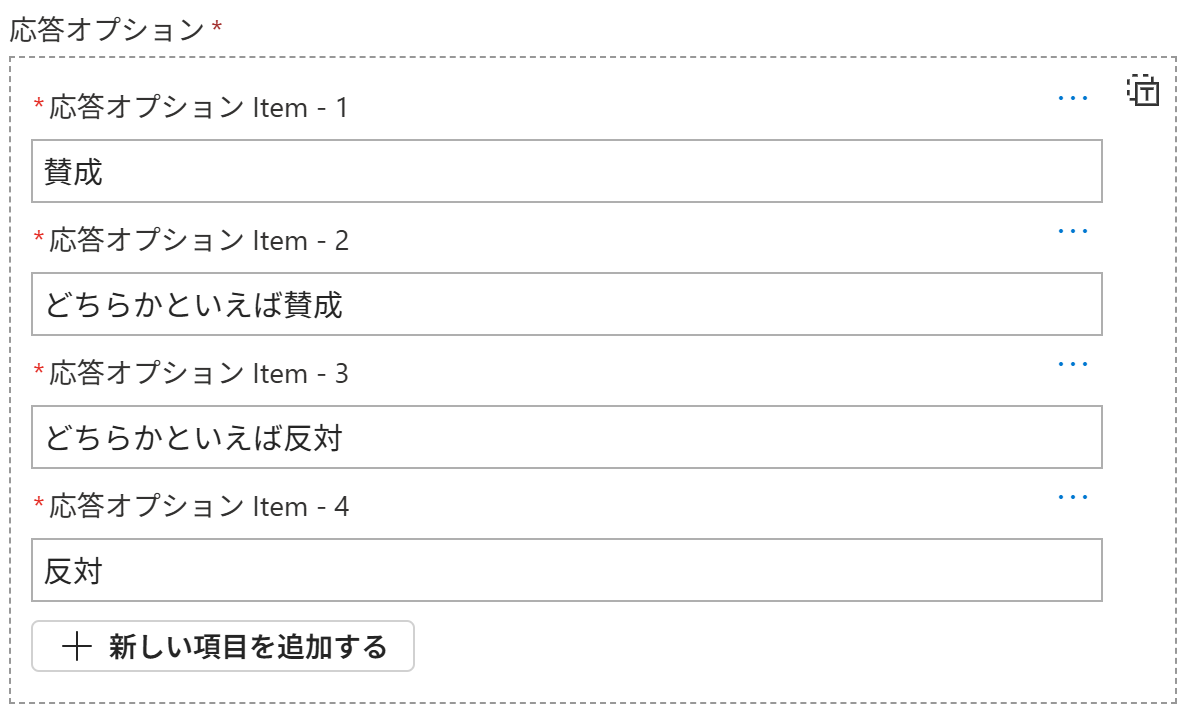
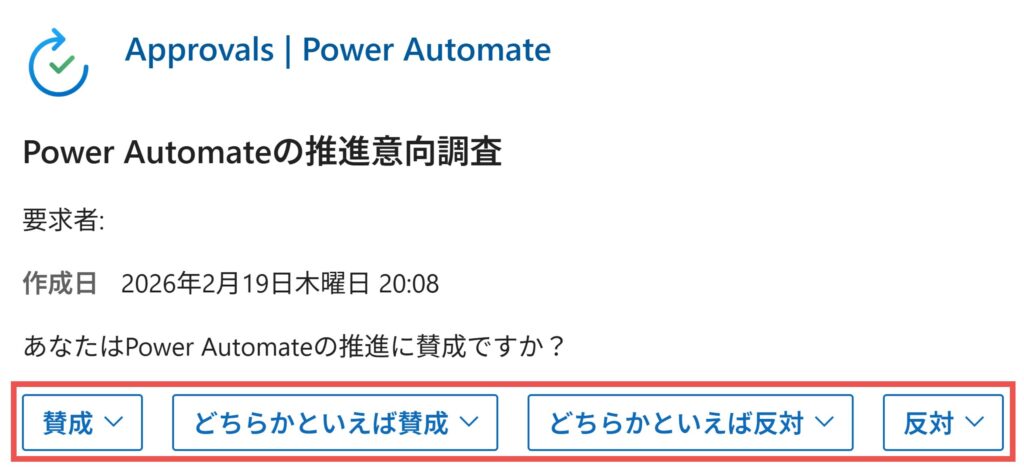
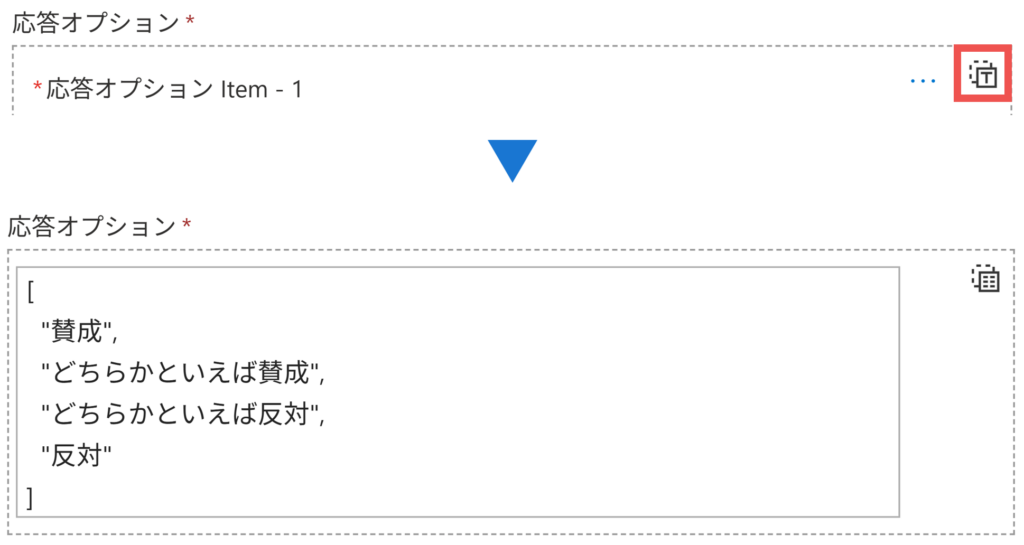
補足として、パラメータ設定画面の「配列全体の入力に切り替える」ボタンを押すと、配列の形式で指定することもできます。
タイトル
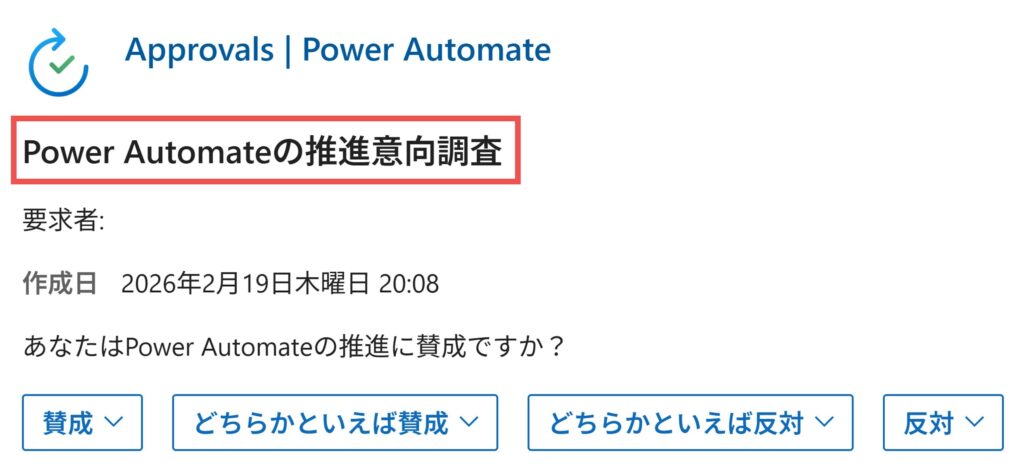
文字通り、承認通知のタイトルを設定することができます。

提案されたテキスト
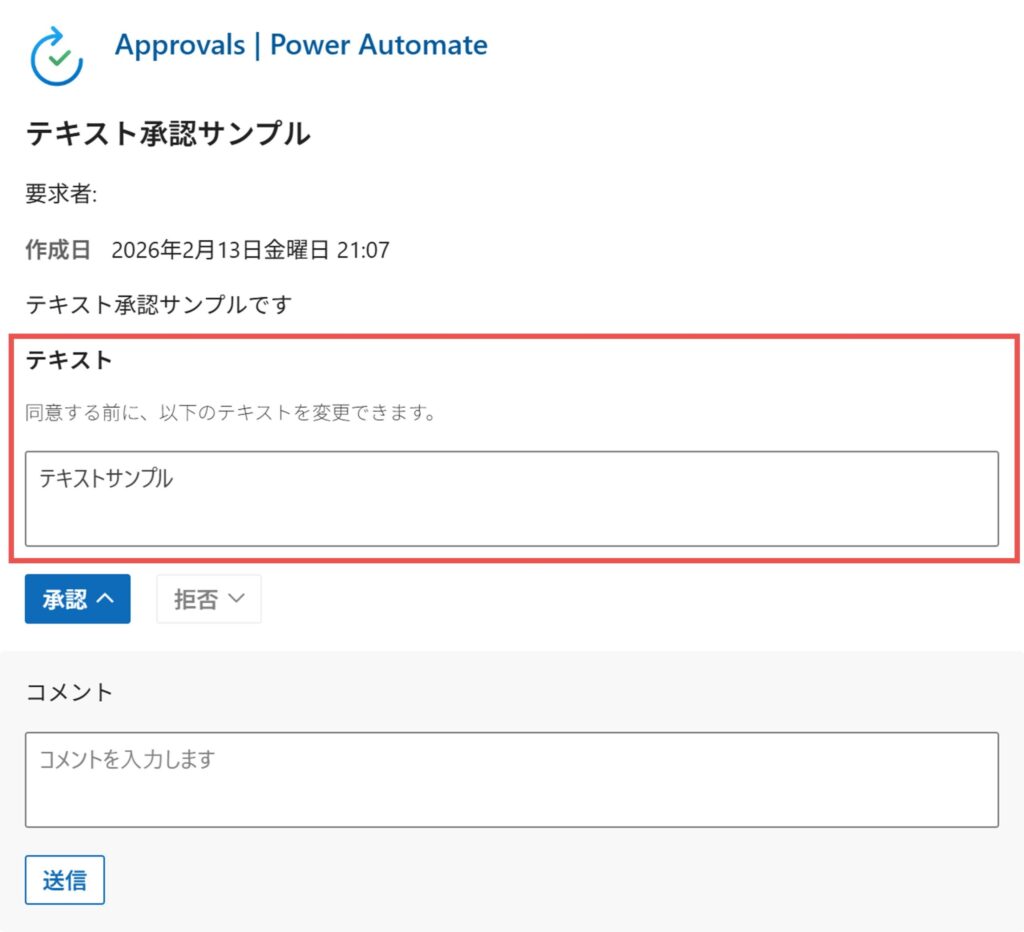
「開始してテキストの承認を待機」アクションを選択した場合のみに設定できるオプションで、既定で表示されるテキストを設定することができます。
使いどころ・利用例についてはこちらを参考にしてください。

担当者 / 割り当て先
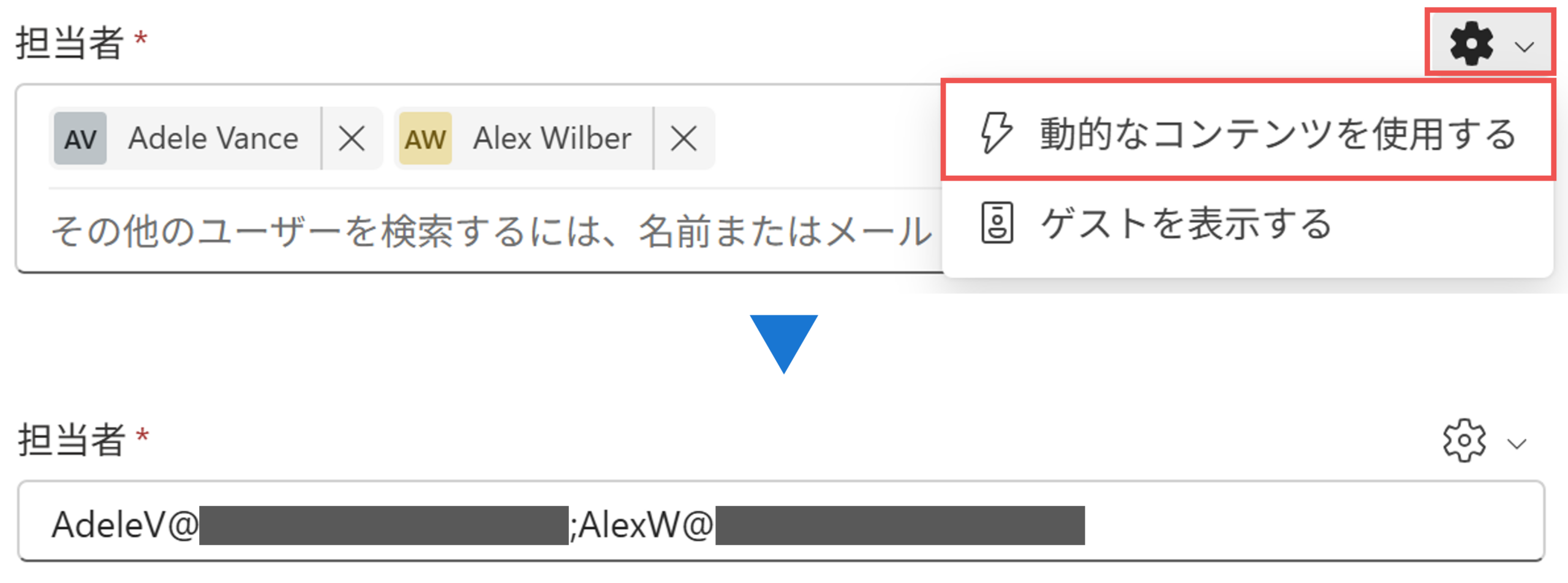
承認通知を送る相手(=承認者)を設定できます。
(承認の種類で「連続した承認」を選んだ場合は、次の「承認ステップ」で承認者を設定します)
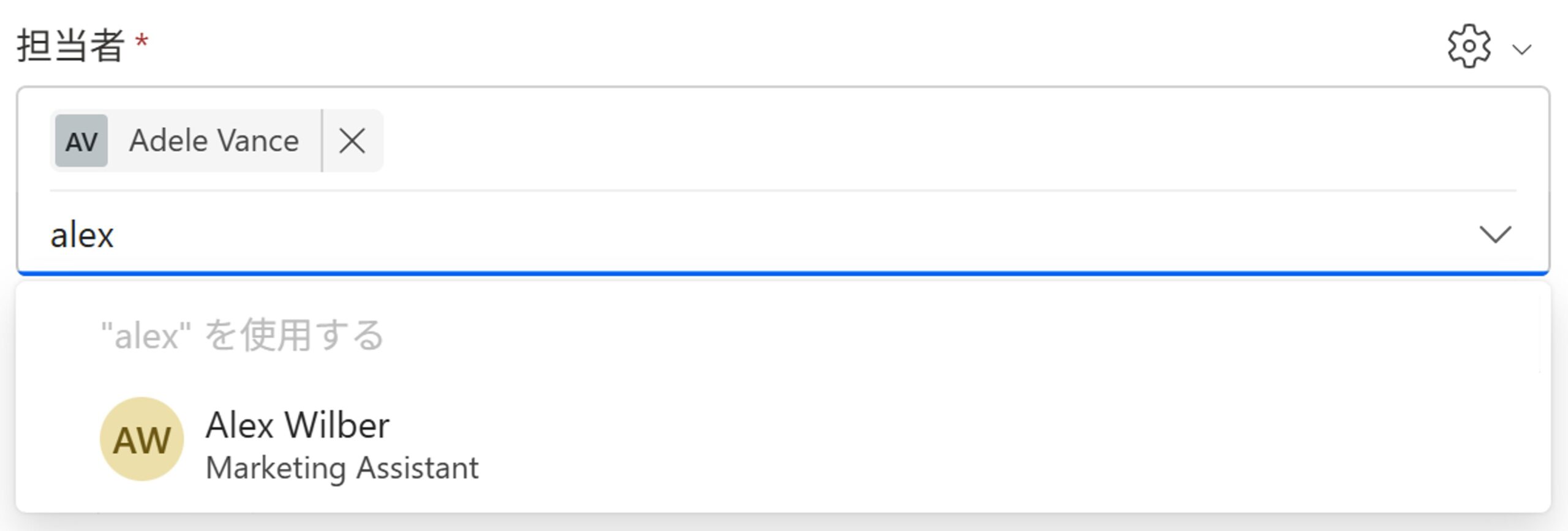
「動的なコンテンツを使用する」を選択すると、テキストや動的コンテンツを入力することもできます。
承認ステップ
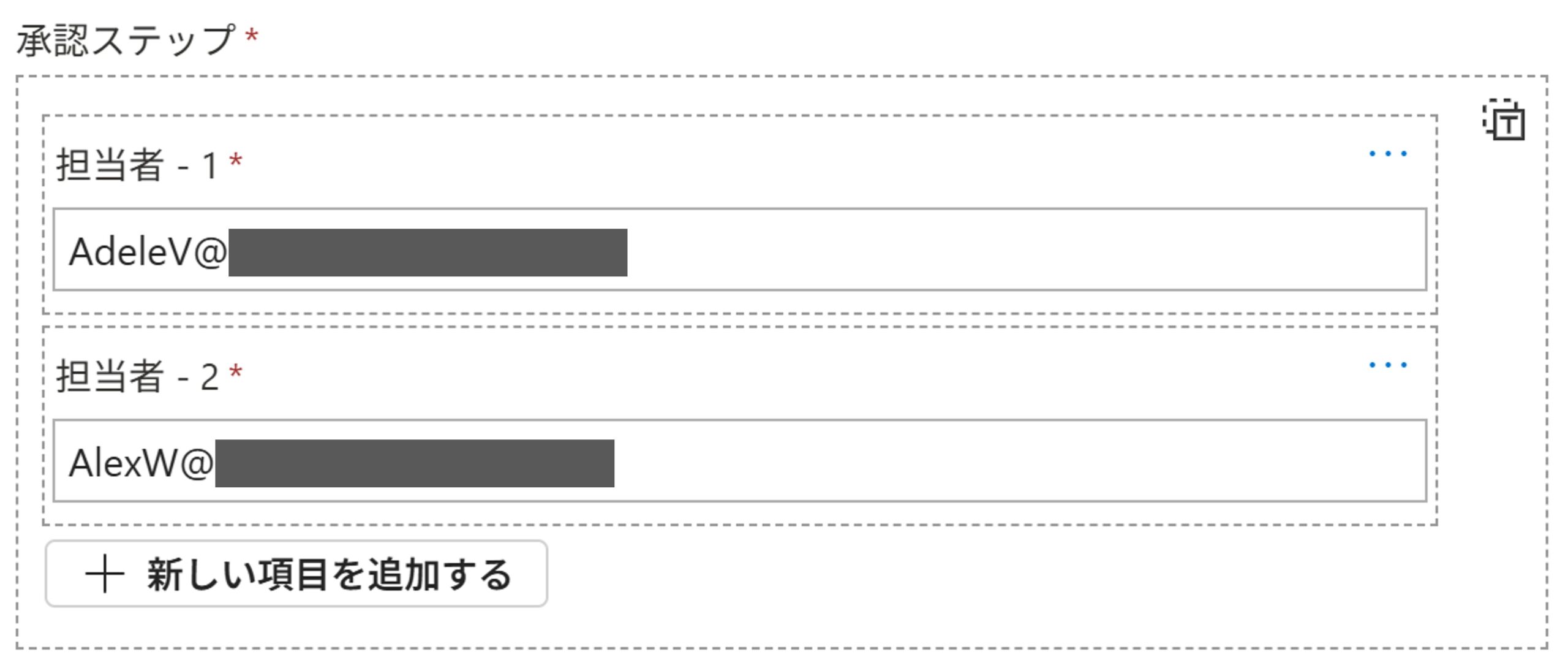
承認の種類で「連続した承認」を選んだ場合に、承認通知を送る相手(=承認者)を多段階ステップの形で設定できます。
以下のように設定した場合、担当者1が承認したら担当者2に承認依頼が送られる形になります。
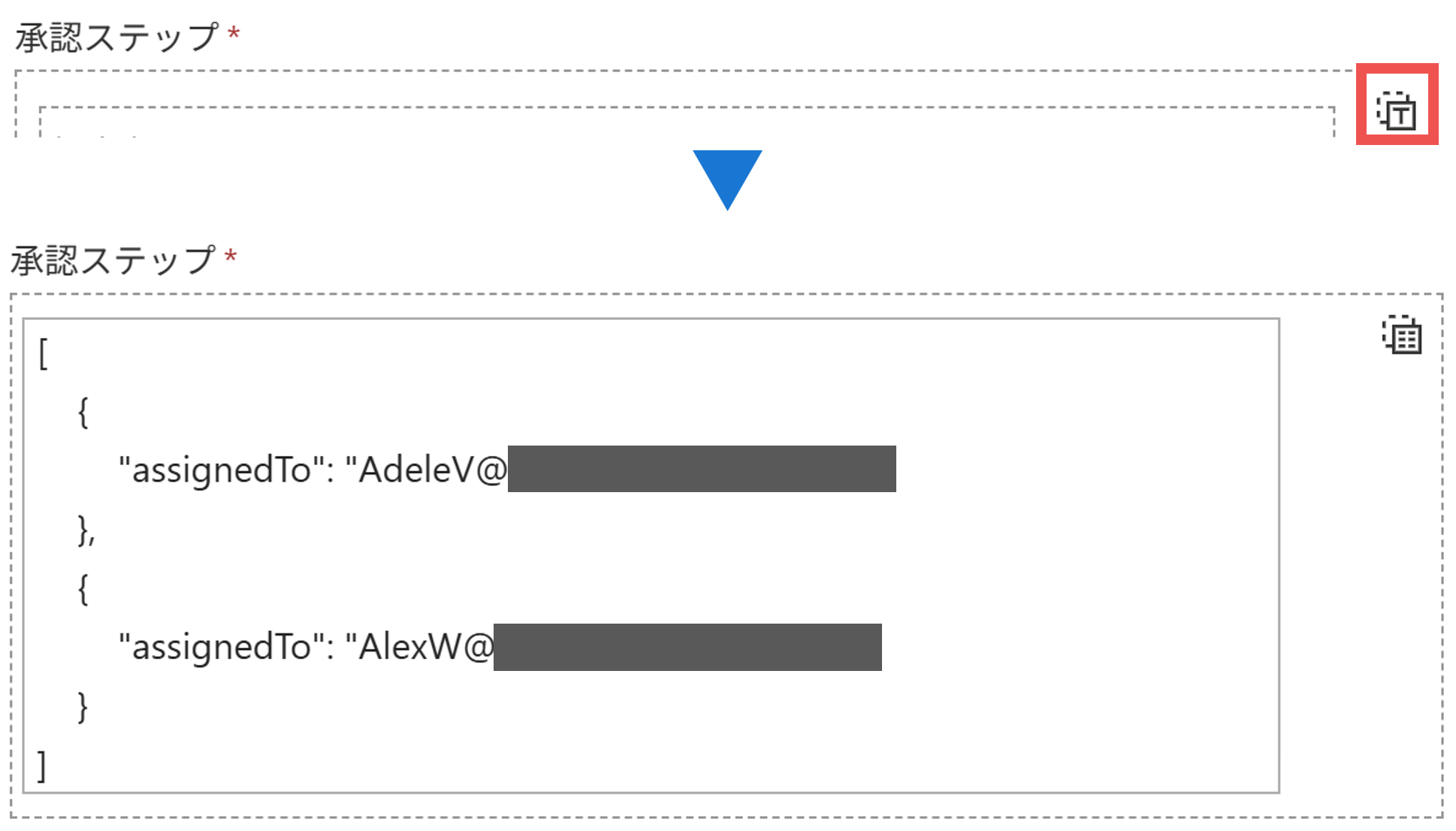
「配列全体の入力に切り替える」ボタンを押すと、配列の形式で指定することもできます。
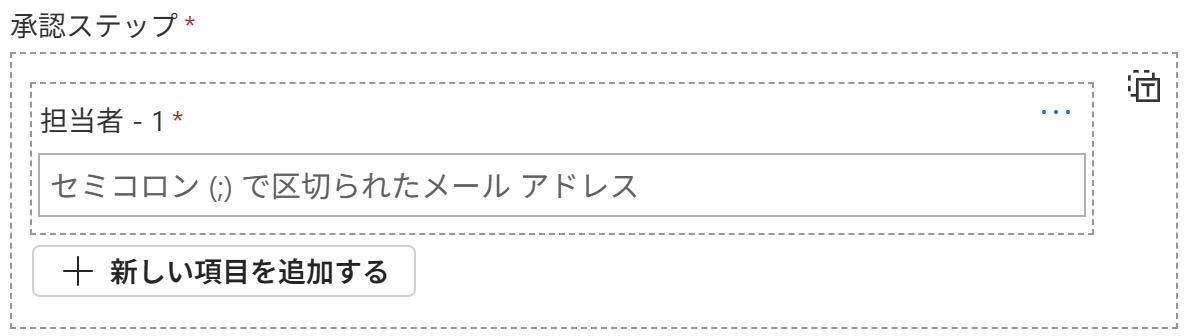
(補足)1つの担当者の枠に、セミコロン区切りで複数人入れることもできますが、予期しない動作をする場合があるため入れないことをお勧めします。
詳細
承認内容の詳細を入力することができます。

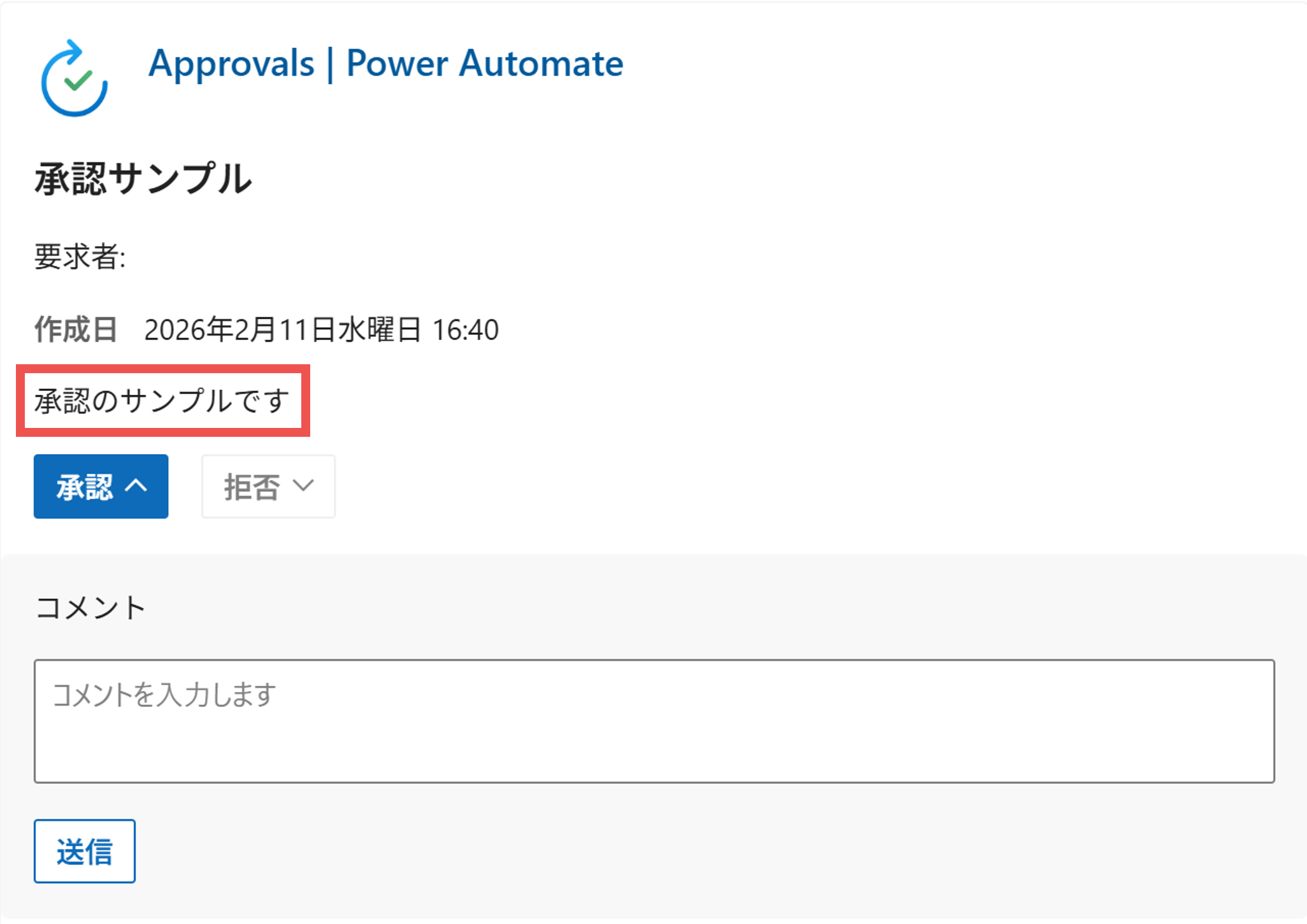
上記の例のようにテキストをそのまま入力してもよいのですが、Markdown形式のテキストを入れることで見やすく整えることもできます。
忘れやすい内容のため、お気に入り・ブックマークしておくことをお勧めします。
太字
ここが*太字*になります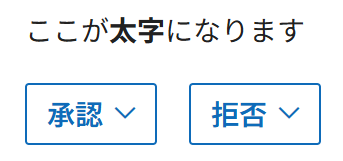
リンク
[Power Automate](https://make.powerautomate.com)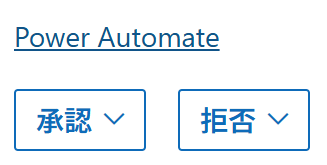
番号付きリスト
1. 1つ目の項目
1. 2つ目の項目
1. 3つ目の項目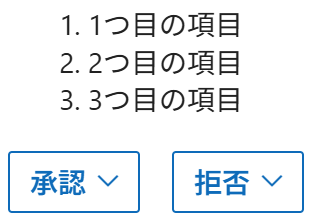
箇条書きリスト
- 1つ目の項目
- 2つ目の項目
- 3つ目の項目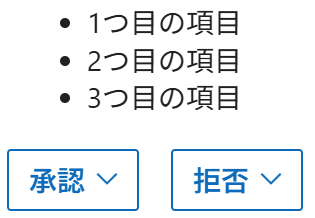
この他にも知りたい場合は「Markdown形式」と検索するか、Microsoft Learnをご確認ください。
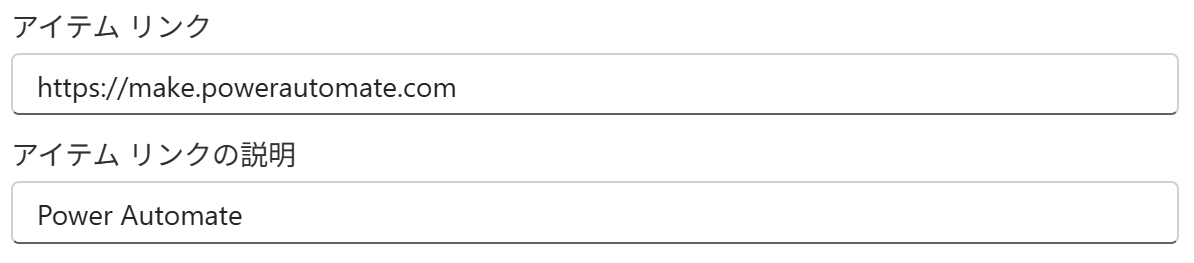
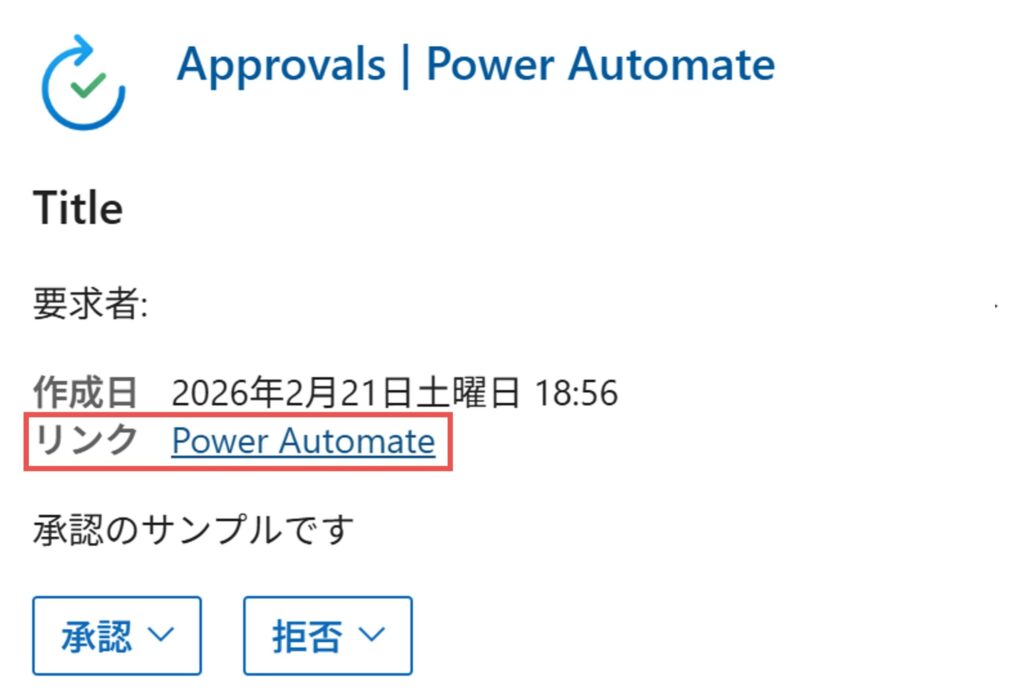
アイテムリンク・アイテムリンクの説明
詳細文の上に表示されるリンクを設定することができます。
「アイテムリンク」にはURLを設定し、「アイテムリンク」には表示するテキストを設定します。
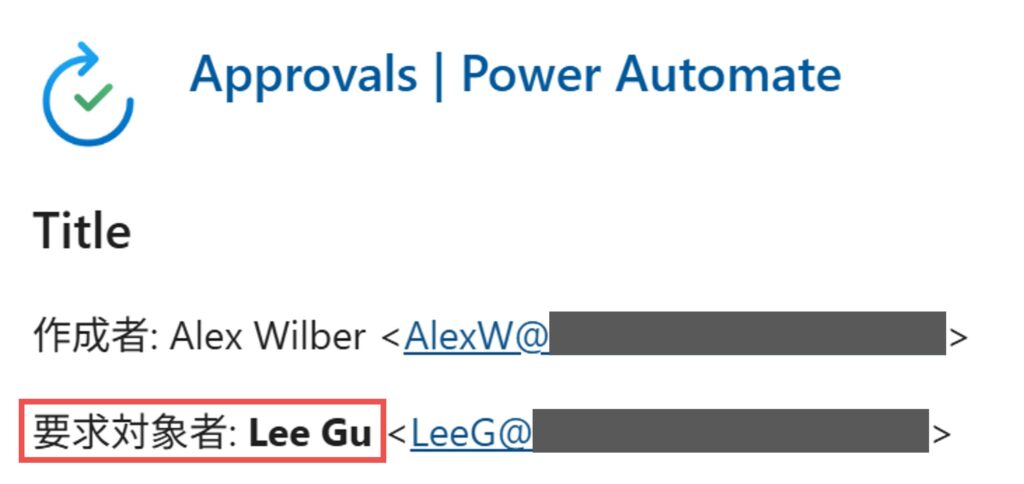
要求元
承認通知内の「要求対象者」に表示されるユーザー(=誰が承認を依頼したか)を設定できます。

通知を有効にする
メールやTeamsチャットで承認依頼を送信するかどうかを設定します。

既定では「はい」になっておりメールやTeamsチャットが送信されますが、「いいえ」にすると承認依頼が送信されなくなります。
(独自に作成した承認依頼を送りたい場合に「いいえ」を選択することがあります)
再割り当てを有効にする
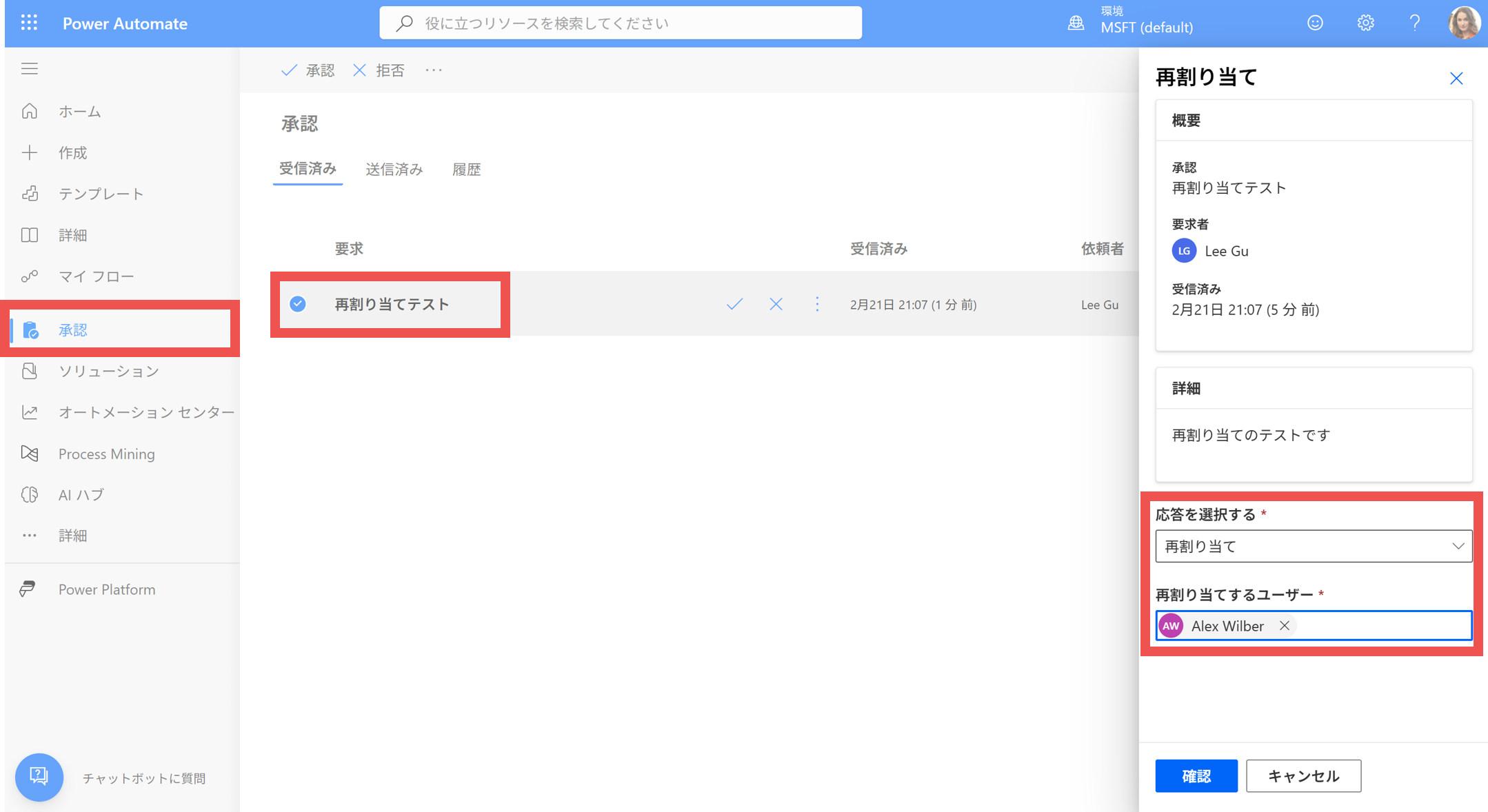
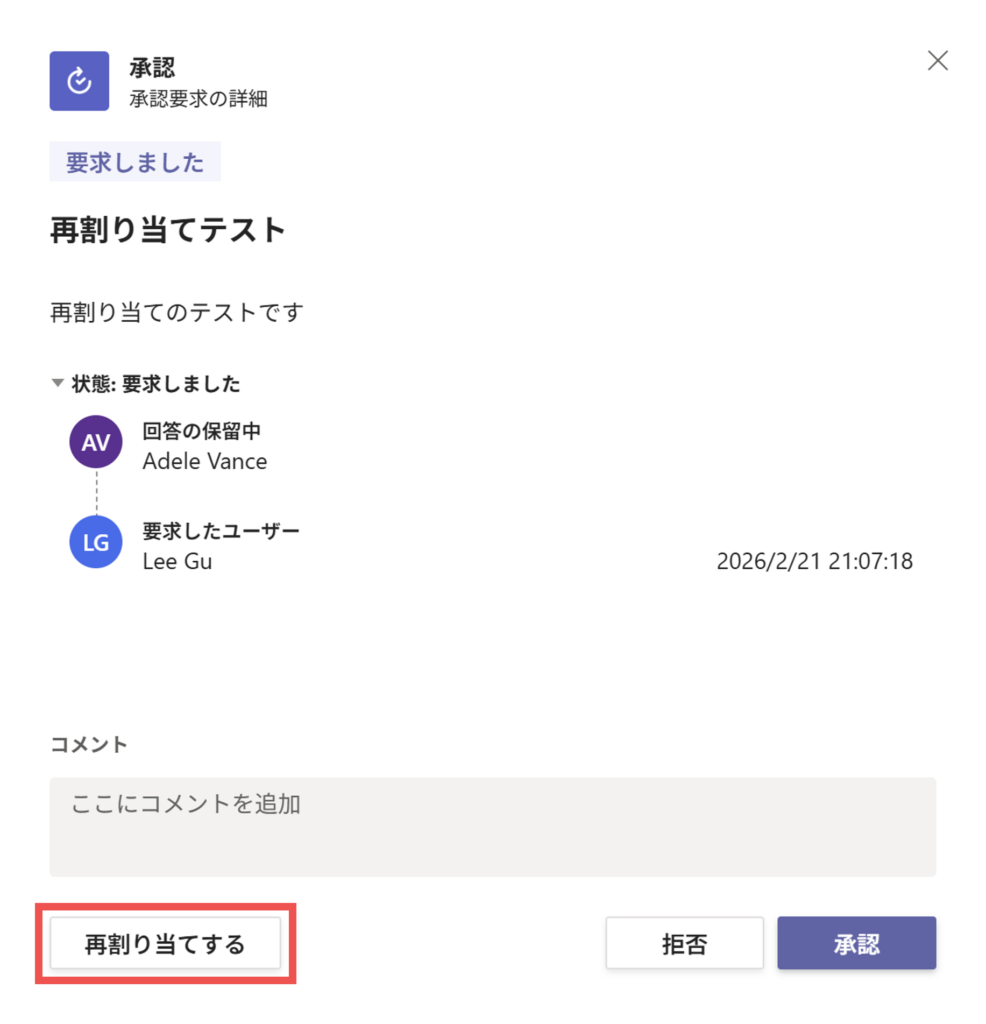
再割り当て(=承認者が自分で承認/却下の判断をせず、他のユーザーに判断してもらうこと)を許可するかどうかを設定できます。
(※「連続した承認」を選択した場合は設定できません)

既定では「はい」になっていますが、メールに届いた承認依頼通知では再割り当てができません。
Power Automateの「承認」メニューやTeamsに届いた通知から再割り当てを行ってください。
添付ファイル
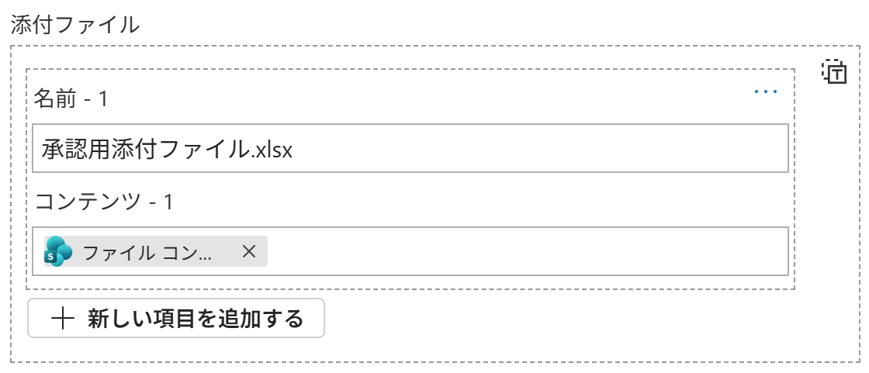
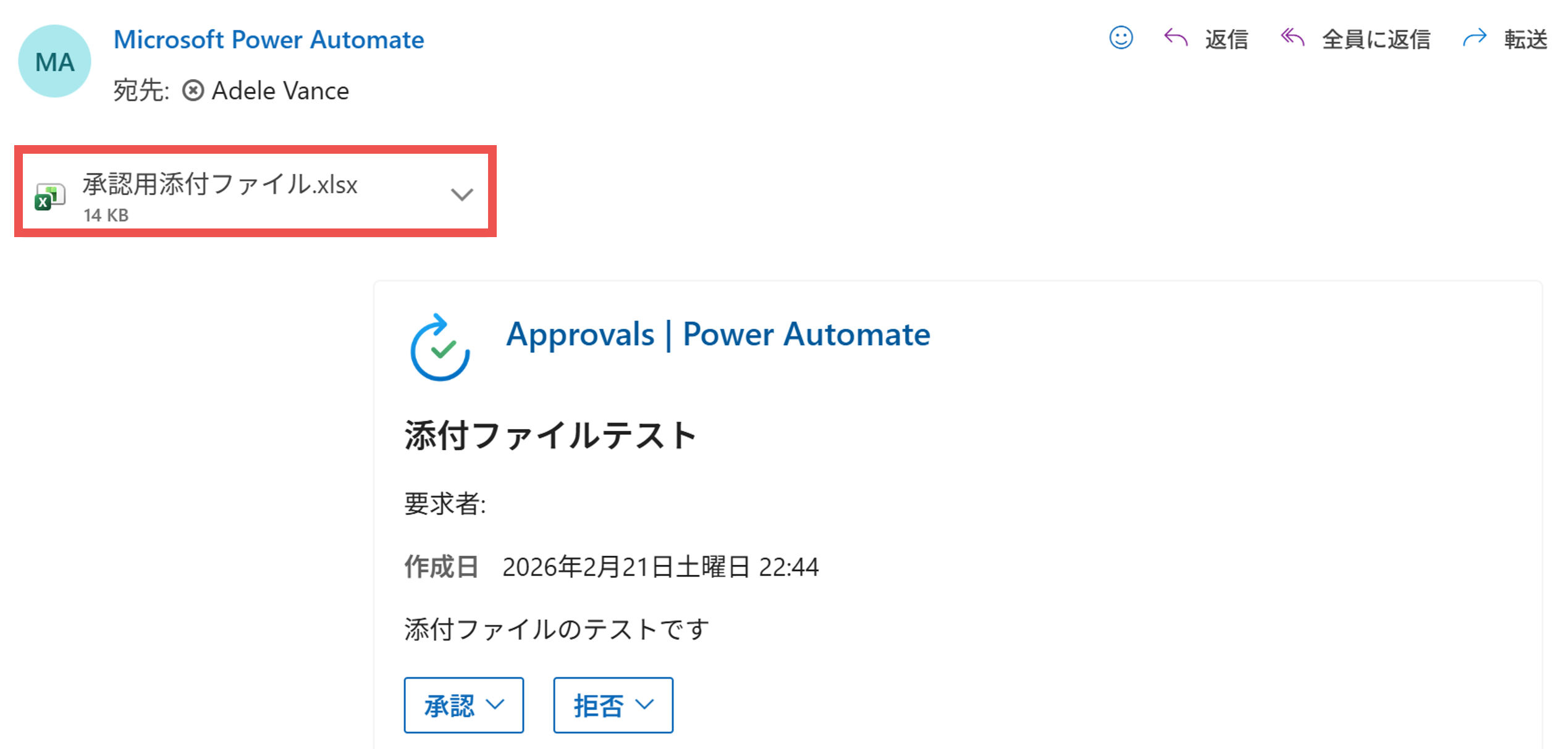
承認通知に添付ファイルを付けることができます。
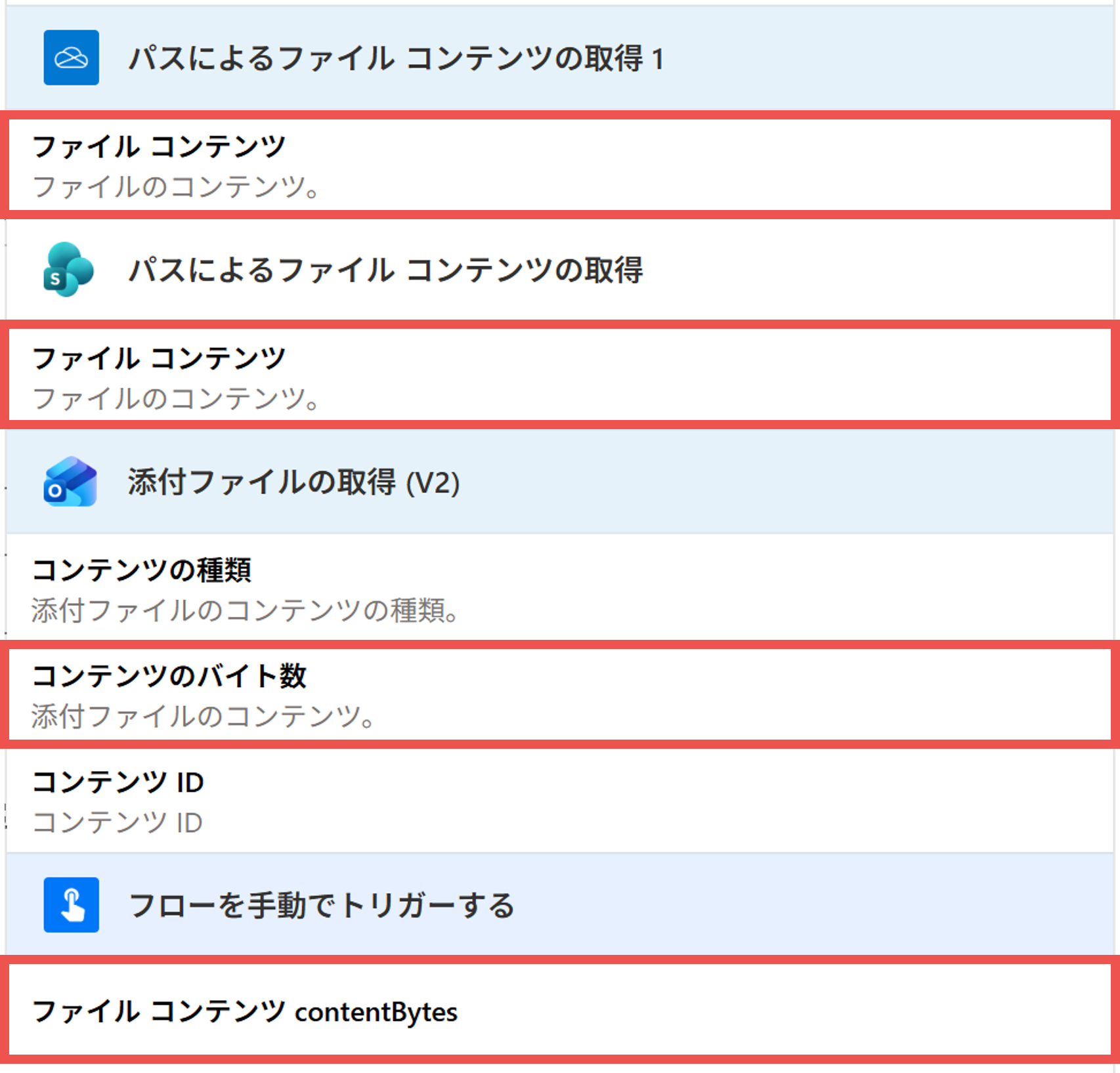
「名前」には拡張子付きのファイル名を、「コンテンツ」にはファイルのコンテンツ(バイナリエンコードされたもの)を設定します。
事前にファイルコンテンツを取得するための各種アクションを利用し、結果を動的なコンテンツとして設定します(右下の画像を参考にしてください)。
条件分岐の設定
承認アクションの選択・設定が完了したため、続いて承認結果によって分岐させるよう設定していきます(承認されたら〇〇する、却下されたら〇〇するなど)。
1つの回答が返ってくる場合(*1) と 複数の回答が返ってくる場合(*2) で条件分岐の設定方法が異なります。
(*1) 「開始してテキストの承認を待機」アクションを選択した場合や、承認の種類を「カスタム応答 – 1 つの応答を待機」「承認/拒否 – 最初に応答」と設定した場合
(*2) 承認の種類を「カスタム応答 – すべての応答を待機」「承認/拒否 – すべてのユーザーの承認が必須」「連続した承認」と設定した場合
1つの回答が返ってくる場合
1つの回答が返ってくる場合は、条件アクションにて結果が「Approve」かどうかを判定します。(応答の選択肢をカスタマイズした場合は、「Approve」ではなく自身が設定したものに変更してください)
具体的には以下のように設定します。
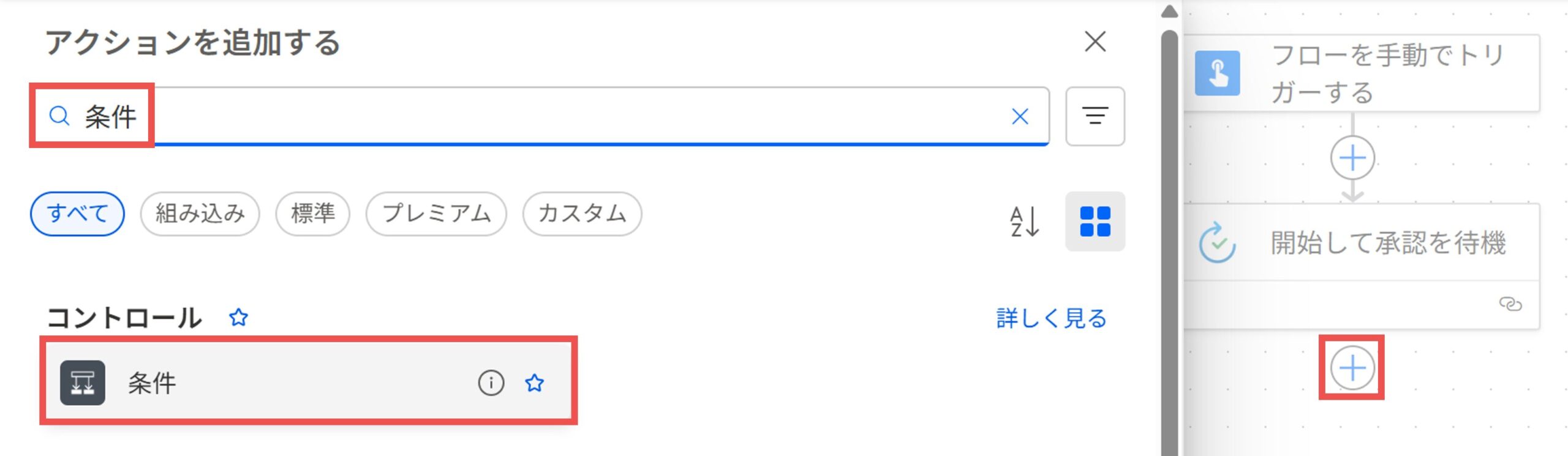
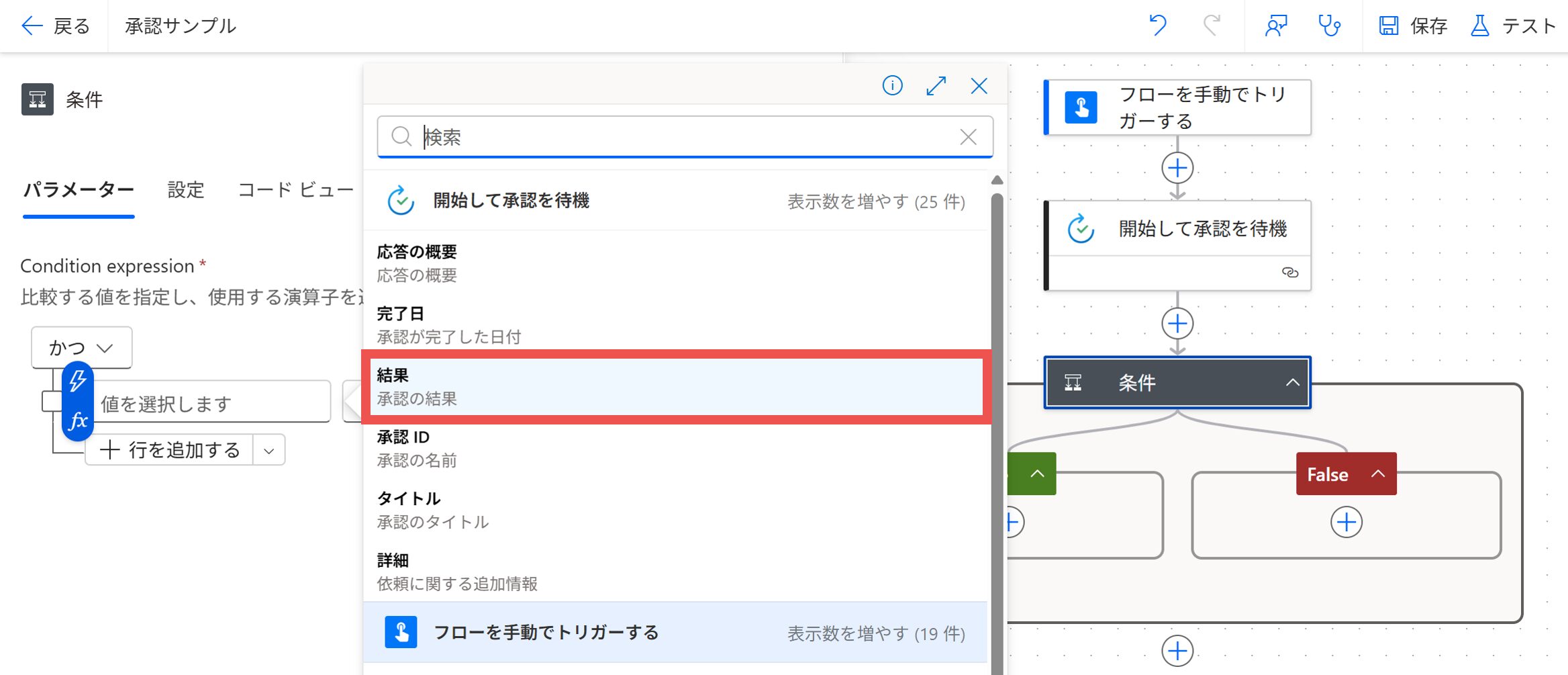
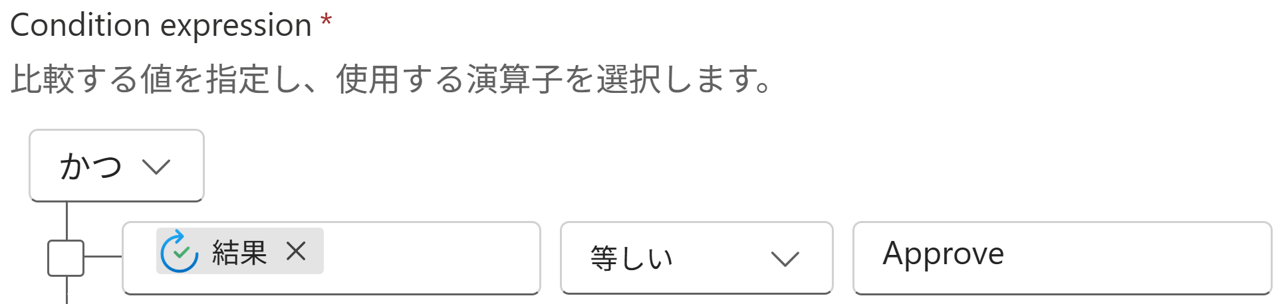
条件分岐内のTrueとFalseそれぞれに希望する処理を入れてください。
複数の回答が返ってくる場合
複数の回答が返ってくる場合は設定方法が少し複雑になります。
今回は代表例として、「全員が承認したか」を判定する方法と「〇人以上が承認したか」を判定する方法を紹介します。
全員が承認したかを判定
全員が承認した(=却下した人がいない)かを判定するには、「アレイのフィルター処理」アクションと「条件」アクションを組み合わせます。
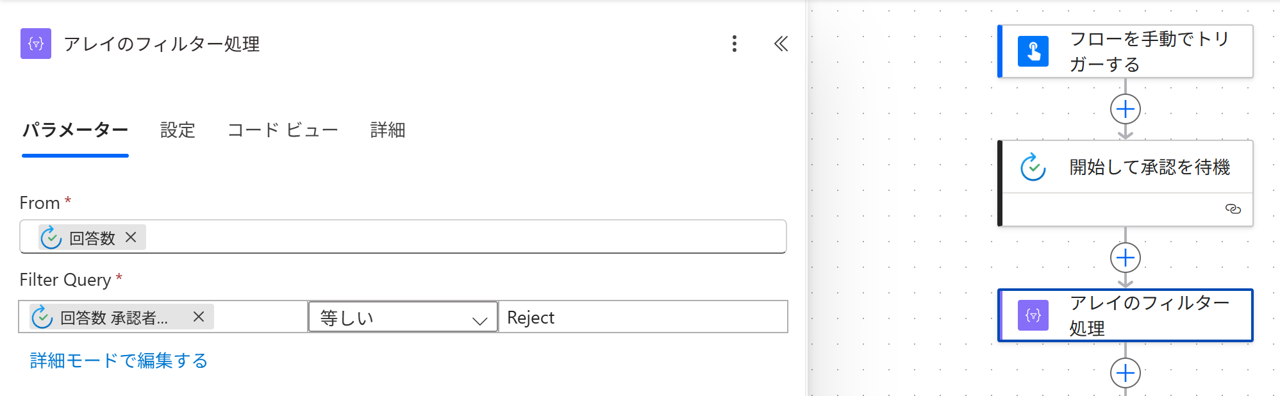
アレイのフィルター処理では、以下のように設定します。
・Fromに「回答数」(動的なコンテンツ)
・Filter Queryの左辺に「回答数 承認者の応答」(動的なコンテンツ)
・Filter Queryの右辺に「Reject」
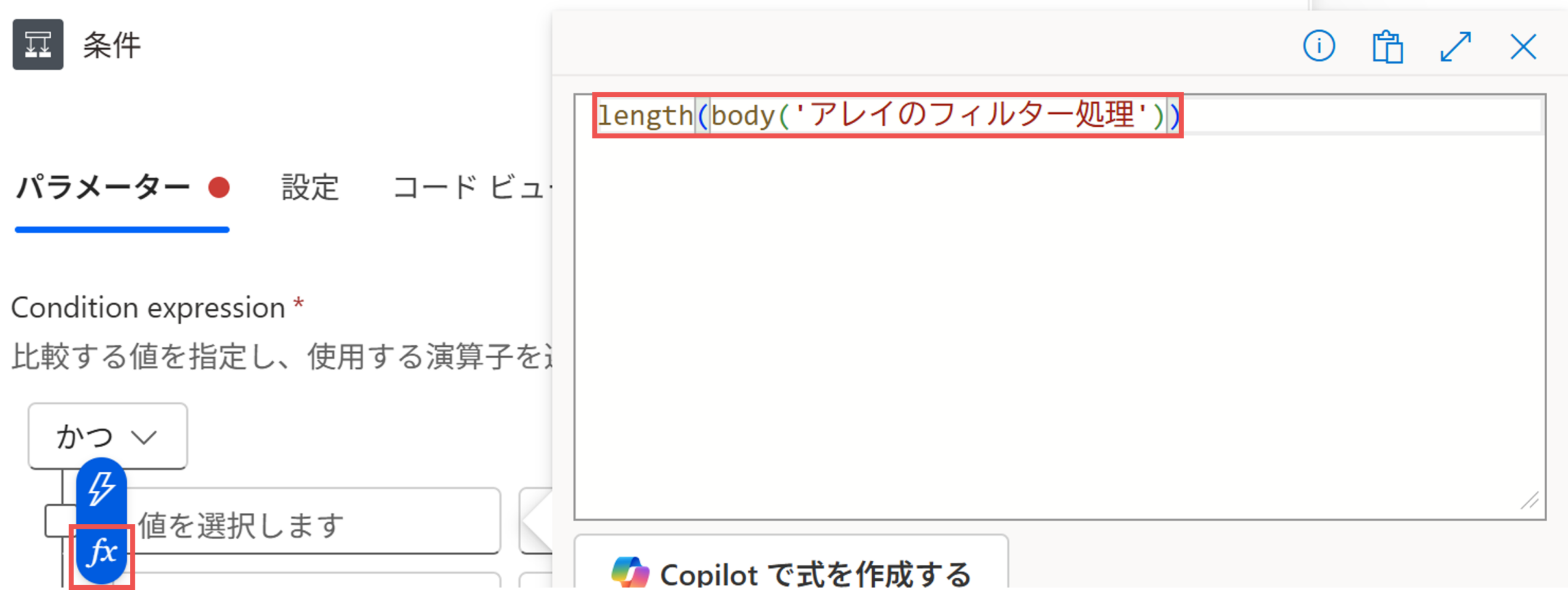
続いて条件アクションを配置し、
左辺に「length(body(‘アレイのフィルター処理’))」の式を設定、右辺に「0」を設定します。
(※式内の「アレイのフィルター処理」という名前は必要に応じて変更してください)
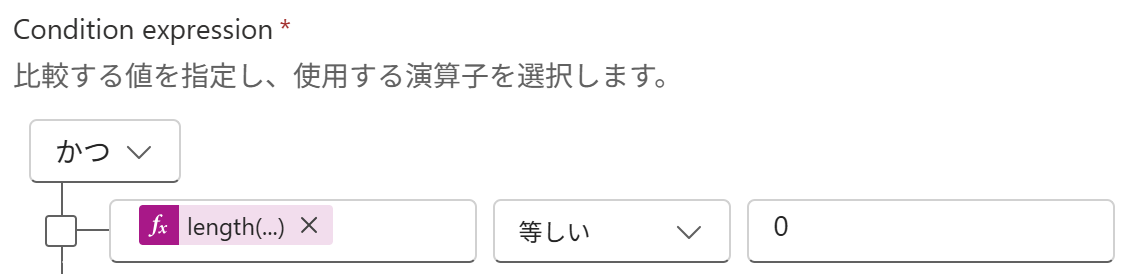
上記のように設定すると、Reject(=却下) の数が0の場合はTrue、1以上の場合はFalseと判定されます。つまり全員が承認した場合はTrue、誰か1人でも却下した場合はFalseとなります。
〇人以上が承認したかを判定
「〇人以上が承認したらTrue、そうでなければFalse」のように条件分岐させるには、同じく「アレイのフィルター処理」アクションと「条件」アクションを組み合わせます。
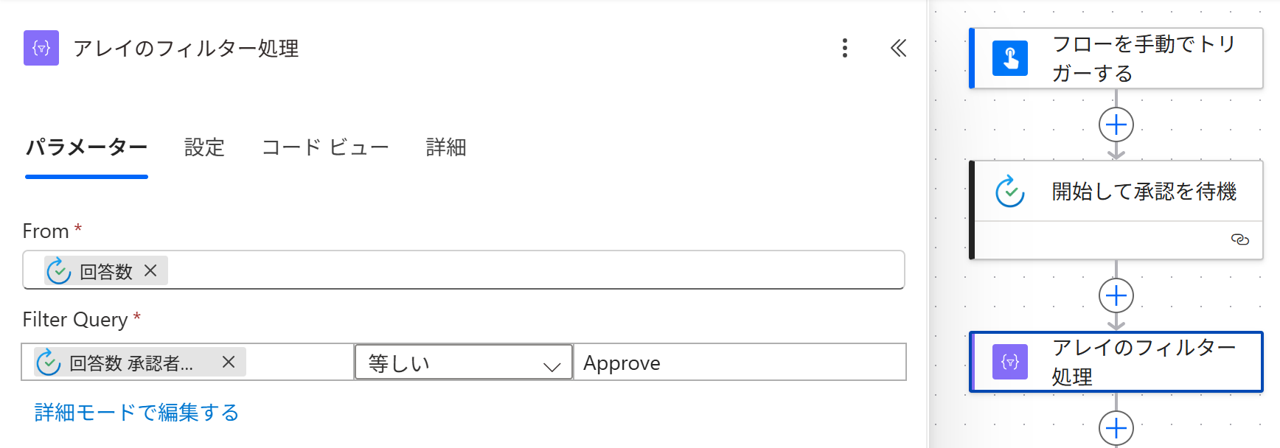
アレイのフィルター処理では、以下のように設定します。
・Fromに「回答数」(動的なコンテンツ)
・Filter Queryの左辺に「回答数 承認者の応答」(動的なコンテンツ)
・Filter Queryの右辺に「Approve」
続いて条件アクションを配置し、以下のように設定します。
・左辺に「length(body(‘アレイのフィルター処理’))」の式
・右辺に 任意の数字(何人以上の承認が必要か)
(※式内の「アレイのフィルター処理」という名前は必要に応じて変更してください)
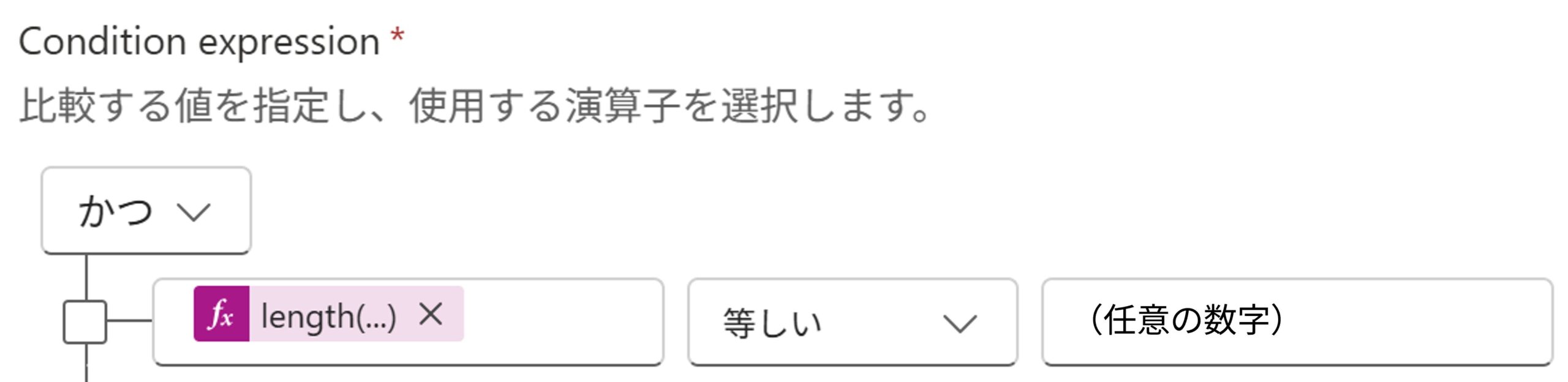
上記のように設定することで、「〇人以上が承認したらTrue、そうでなければFalse」のように条件分岐できます。
まとめ
今回の記事では、承認アクションの使い方から条件分岐の方法まで、徹底的に解説しました。
承認アクションは利用頻度が高く忘れやすい内容のため、お気に入り・ブックマークして定期的に見返していただければと思います。
また、承認アクションに関連して以下の記事もおすすめです。